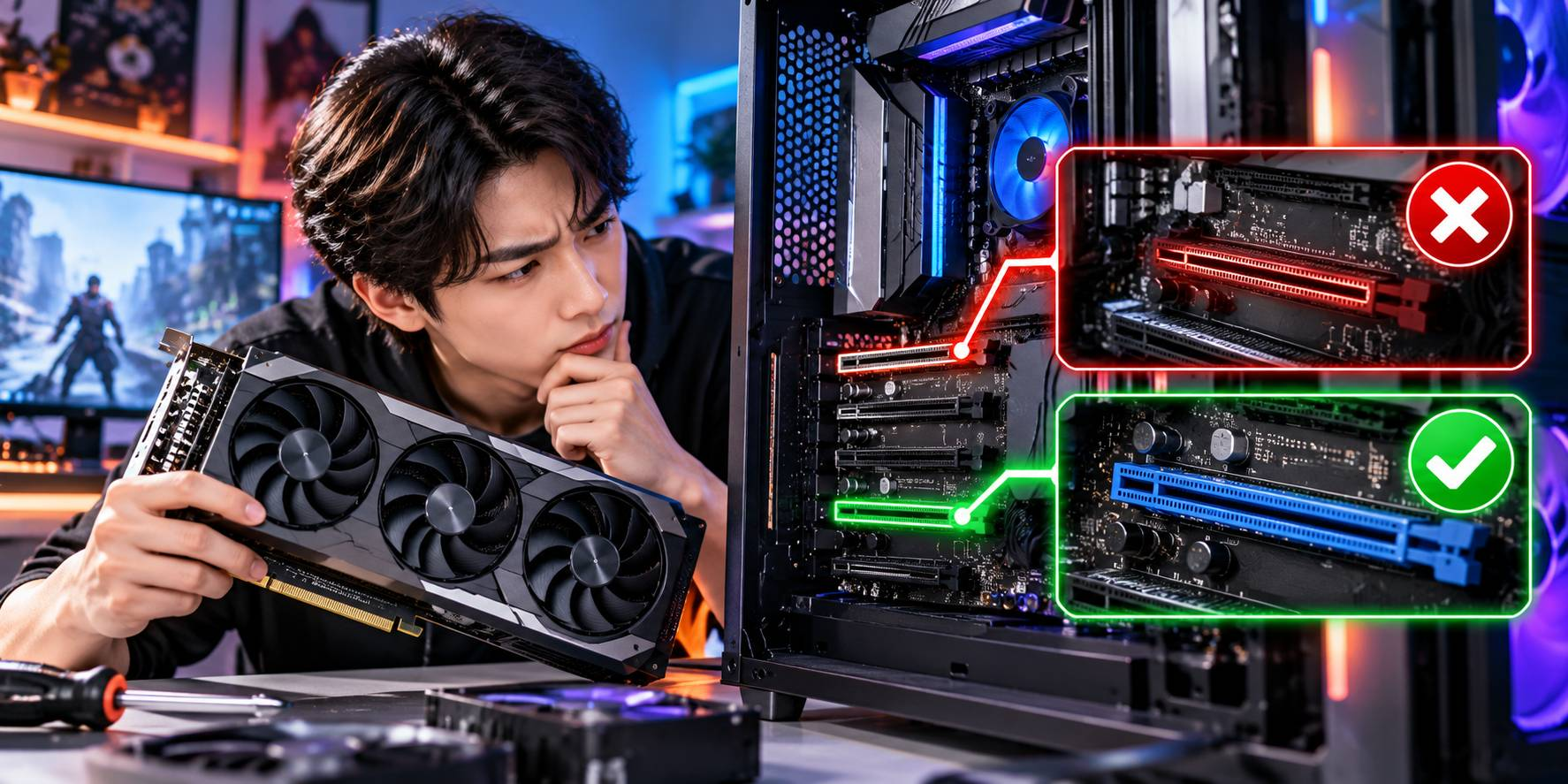
Một số mainboard gaming được trang bị hai hoặc ba khe PCIe có kích thước tương tự nhau. Điều này khiến người mới build PC dễ cho rằng card đồ họa có thể được lắp vào bất kỳ khe nào mà không ảnh hưởng đến khả năng hoạt động. Thực tế, khe cắm có chiều dài vật lý x16 chưa chắc cung cấp đủ 16 lane truyền dữ liệu. Tùy thiết kế mainboard, một khe có thể chỉ hoạt động ở x4 hoặc x8, ảnh hưởng đến băng thông kết nối với GPU. Vậy khe PCIe x16 cho VGA nên được lựa chọn như thế nào và khi nào tốc độ PCIe thấp hơn cần được kiểm tra?
Khe PCIe X16 Trên Mainboard Có Chức Năng Gì?
Phân Biệt Kích Thước Khe Và Số Lane Hoạt Động
PCI Express là giao tiếp được sử dụng để kết nối card đồ họa, thiết bị lưu trữ và những phần cứng mở rộng. Các khe PCIe có nhiều kích thước như x1, x4, x8 và x16. Tuy nhiên, kích thước khe vật lý không luôn phản ánh số lane điện thực tế được cung cấp. Một khe có chiều dài x16 có thể chỉ sử dụng bốn lane nếu nhà sản xuất thiết kế như vậy. Theo tài liệu ASUS, tốc độ truyền dữ liệu còn phụ thuộc thế hệ PCIe và số lane hoạt động. Vì vậy, người mua cần kiểm tra thông số kỹ thuật thay vì chỉ nhìn số lượng khe trên hình ảnh sản phẩm.
Khe Kết Nối CPU Và Chipset Khác Nhau Ra Sao?
Trên nhiều nền tảng desktop, khe PCIe dành cho card đồ họa chính được kết nối trực tiếp với CPU. Những khe mở rộng khác có thể sử dụng tài nguyên từ chipset. Điều này ảnh hưởng đến băng thông, đường truyền và khả năng chia sẻ kết nối với những thiết bị khác. Ví dụ, ASUS công bố một số mainboard có khe PCIe 5.0 x16 từ CPU và khe PCIe 4.0 x16 về mặt hình dạng nhưng được kết nối thông qua chipset. Do đó, khi lắp một GPU, người dùng thường được khuyến nghị ưu tiên khe dành cho card đồ họa chính. Vị trí và cấu hình cụ thể phải được xác định theo tài liệu của từng mainboard.
Cách Chọn Khe PCIe Khi Lắp Card Đồ Họa
Ưu Tiên Khe Chính Theo Hướng Dẫn
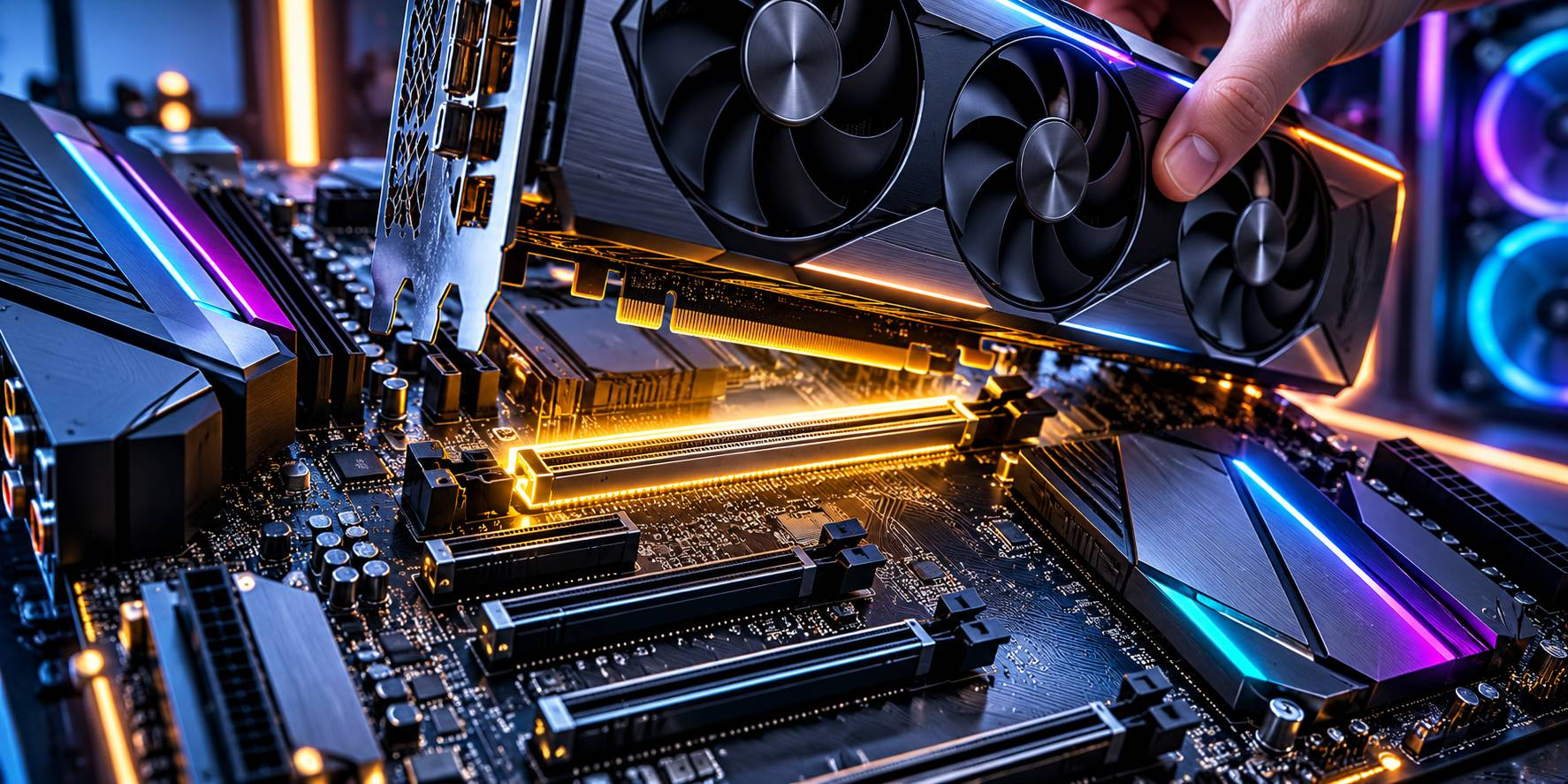
Trên nhiều mainboard ATX, khe PCIe chính nằm gần CPU và được gia cố để hỗ trợ card đồ họa có kích thước lớn. Đây thường là vị trí được nhà sản xuất khuyến nghị khi chỉ sử dụng một VGA. Tuy nhiên, không nên mặc định mọi bo mạch đều có bố trí giống nhau. Với mainboard workstation hoặc sản phẩm hỗ trợ nhiều GPU, hãng có thể đưa ra sơ đồ lắp đặt riêng. Người dùng nên tìm mục Recommended VGA Configuration trong tài liệu hướng dẫn. Sau đó, chọn khe được nhà sản xuất chỉ định cho cấu hình một card đồ họa.
Khi Nào VGA Chỉ Hoạt Động Ở PCIe X8?
Một GPU hoạt động ở x8 không đồng nghĩa card bị lỗi. Một số sản phẩm được thiết kế sử dụng tám lane ngay từ đầu. Ngoài ra, trên những mainboard hỗ trợ chia lane, việc sử dụng thêm khe PCIe hoặc thiết bị mở rộng có thể khiến khe chính chuyển từ x16 sang x8. Các CPU và chipset khác nhau cũng có cách phân bổ lane riêng. Nếu phần mềm báo x8, người dùng cần kiểm tra thông số kỹ thuật của chính model GPU và mainboard. Không nên tìm cách ép card hoạt động x16 khi phần cứng chỉ hỗ trợ x8.
Cách Kiểm Tra Tốc Độ PCIe Của VGA
Sử Dụng GPU-Z Hoặc Công Cụ Hỗ Trợ
Người dùng có thể xem thông tin giao tiếp của card đồ họa thông qua GPU-Z hoặc những công cụ giám sát phần cứng tương ứng. Mục Bus Interface cho biết đặc điểm giao tiếp được phần mềm nhận diện. Tuy nhiên, một số GPU tự giảm tốc độ liên kết khi không hoạt động nặng để tiết kiệm điện. Vì vậy, thông số được hiển thị khi máy đang ở trạng thái nhàn rỗi có thể khác lúc chạy ứng dụng. Người dùng có thể sử dụng chức năng kiểm tra tải được công cụ cung cấp để xác nhận liên kết khi GPU hoạt động. Không nên dựa vào một ảnh chụp thông số ở trạng thái idle để kết luận card đang thiếu băng thông.
Kiểm Tra Trong BIOS Mainboard
Một số mainboard cung cấp mục PCIe Configuration hoặc System Agent để xem trạng thái kết nối. ASUS hướng dẫn người dùng truy cập BIOS, mở cấu hình PCI Express và kiểm tra số lane đang hoạt động. Nếu thấy kết quả không phù hợp với thông số sản phẩm, cần kiểm tra vị trí lắp VGA, chế độ PCIe và khả năng chia sẻ lane. Cũng nên xác định card đã cắm hết vào khe hay chưa. Trước khi tháo card, phải tắt máy, ngắt nguồn và mở khóa chốt PCIe đúng cách. Với VGA có trọng lượng lớn, nên sử dụng giá đỡ phù hợp để giảm lực tác động lên khe cắm.
Dây Riser PCIe Có Làm Giảm Hiệu Năng Không?
Riser Cable Dùng Để Lắp VGA Dựng Đứng
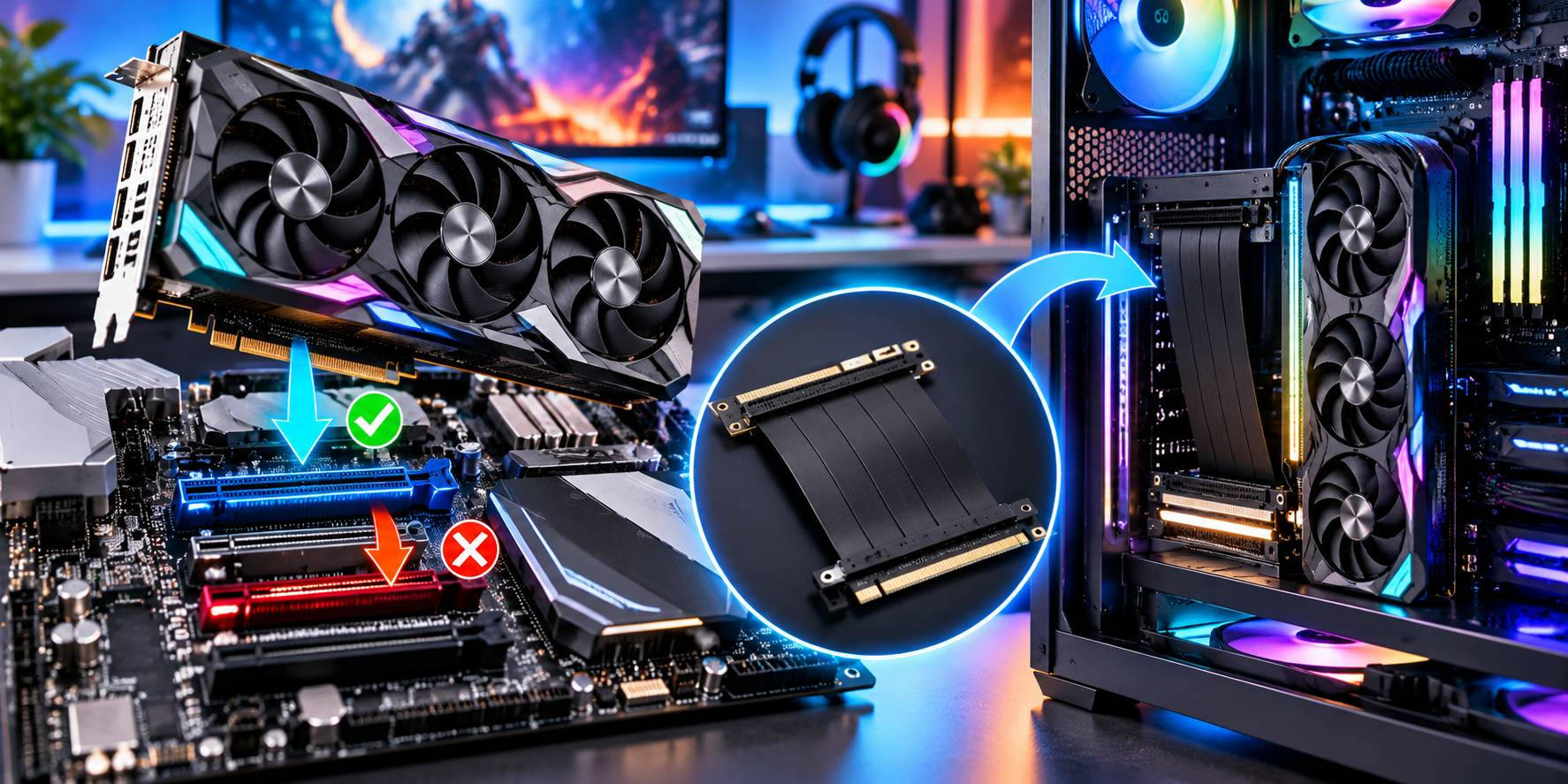
Dây riser được sử dụng để nối khe PCIe trên mainboard với vị trí card đồ họa khác, phổ biến trong những bộ PC trưng bày VGA theo chiều dựng đứng. Cách bố trí này có thể tạo hiệu ứng thẩm mỹ nhưng đòi hỏi case đủ không gian và giá đỡ tương thích. Corsair cung cấp riser PCIe 5.0 x16 dành cho hệ thống hỗ trợ, đồng thời xác nhận khả năng tương thích ngược với những thế hệ PCIe trước. Tuy nhiên, khả năng tương thích của một dây riser cụ thể còn phụ thuộc thiết kế, chiều dài và chất lượng tín hiệu. Không nên mặc định mọi dây riser đều hỗ trợ đầy đủ băng thông PCIe Gen5.
Xử Lý Khi Dùng Riser Bị Màn Hình Đen
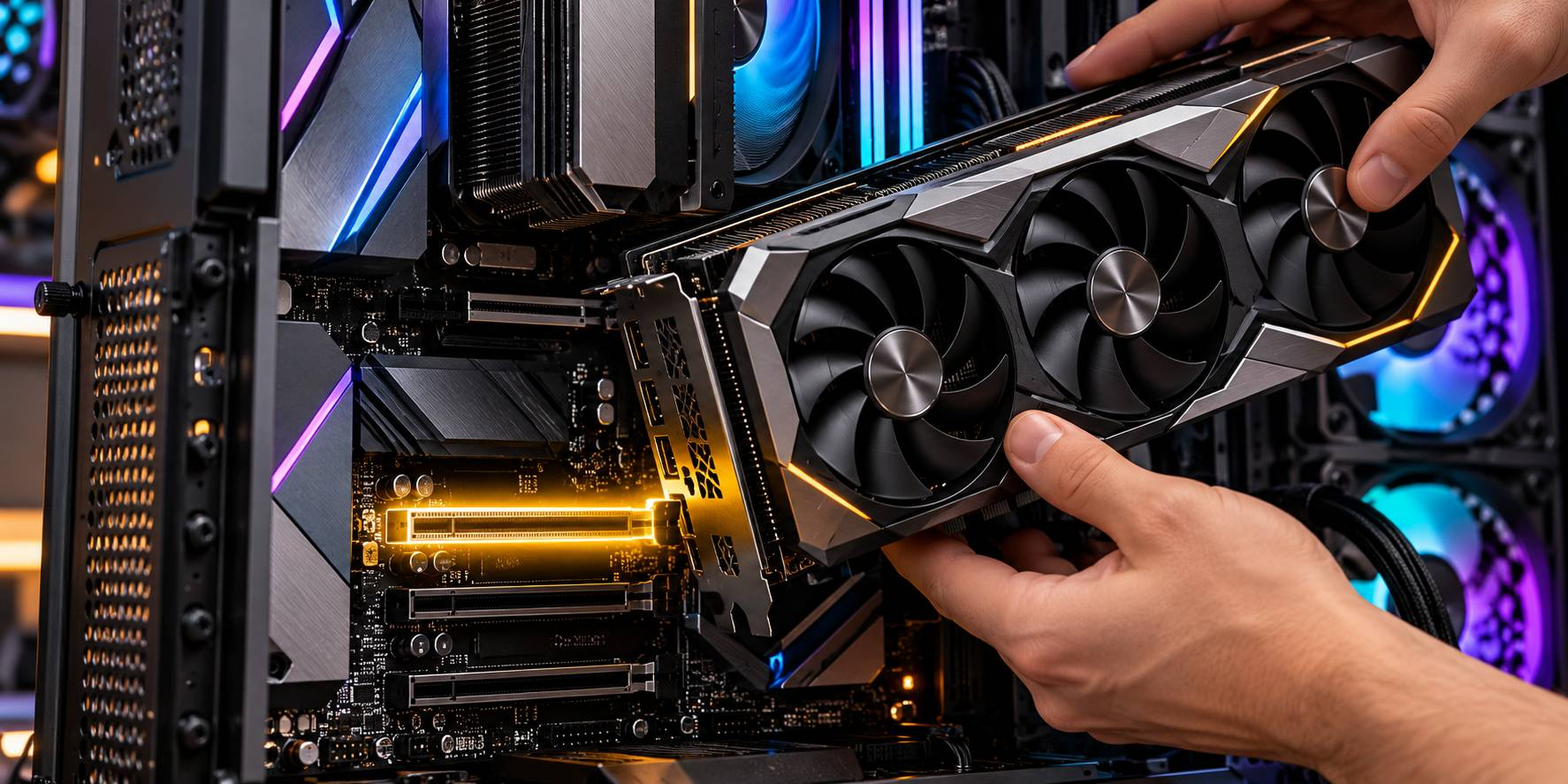
Nếu GPU hoạt động bình thường khi cắm trực tiếp vào mainboard nhưng mất hình khi sử dụng riser, cần kiểm tra dây và cấu hình liên kết. Một số trường hợp có thể liên quan đến chất lượng tín hiệu hoặc sự không tương thích giữa thế hệ PCIe của riser và chế độ tự động trong BIOS. Người dùng nên tham khảo hướng dẫn của nhà sản xuất để xác định phương án cấu hình phù hợp. Để kiểm tra nguyên nhân, có thể thử lắp GPU trực tiếp vào khe chính sau khi ngắt điện. Nếu hệ thống hoạt động ổn định, dây riser và cách lắp đặt cần được xem xét trước khi kết luận VGA bị hỏng.
Có Nên Ưu Tiên Mainboard Nhiều Khe PCIe?
Số khe PCIe chỉ là một tiêu chí khi lựa chọn mainboard. Với PC gaming sử dụng một VGA, khả năng cung cấp băng thông phù hợp cho khe chính thường quan trọng hơn việc có nhiều khe vật lý. Đối với workstation dùng card mở rộng, thiết bị mạng hoặc bộ thu hình, người mua cần kiểm tra số lane và vị trí sử dụng đồng thời. Hoàng Long Computer cung cấp mainboard gaming, VGA, case và linh kiện PC, hỗ trợ lựa chọn cấu hình phù hợp với nhu cầu nâng cấp.
Lựa chọn khe PCIe x16 cho VGA cần dựa trên sơ đồ kết nối thực tế của mainboard, không chỉ quan sát hình dạng bên ngoài. Người dùng nên ưu tiên khe được hãng khuyến nghị, xác nhận số lane bằng công cụ phù hợp và kiểm tra khả năng tương thích khi sử dụng riser. Lắp card đúng vị trí sẽ giúp hệ thống khai thác băng thông theo thiết kế và hạn chế những lỗi không cần thiết khi build PC gaming.






 Website:
 Email:
 Bảo hành:
 Cơ sở 1: