
Tắt tường lửa là việc tạm ngừng cơ chế kiểm soát các kết nối mạng trên máy tính, thường được thực hiện để kiểm tra lỗi kết nối, xử lý xung đột phần mềm hoặc xác định nguyên nhân ứng dụng bị chặn. Microsoft Defender Firewall là lớp bảo vệ mạng được tích hợp trong Windows, có nhiệm vụ kiểm soát lưu lượng kết nối giữa máy tính, mạng nội bộ và Internet. Tường lửa giúp ngăn những kết nối không được cho phép truy cập vào thiết bị, đồng thời áp dụng các quy tắc riêng cho từng loại mạng. Ngay sau đây, bài viết sẽ hướng dẫn các cách quản lý Microsoft Defender Firewall và lưu ý để hạn chế ảnh hưởng đến khả năng bảo vệ thiết bị.
Người dùng có thể thực hiện cách tắt tường lửa bằng Windows Security, Control Panel, Command Prompt hoặc PowerShell. Tuy nhiên, chỉ nên tắt Firewall tạm thời để kiểm tra lỗi kết nối và bật lại ngay sau khi hoàn tất.
Nếu chỉ một game hoặc phần mềm không thể kết nối mạng, giải pháp an toàn hơn là cho phép riêng ứng dụng đó đi qua Firewall. Không nên vô hiệu hóa toàn bộ lớp bảo vệ khi chưa xác định chính xác nguyên nhân.
| Nhu cầu |
Phương pháp phù hợp |
Mức độ can thiệp |
| Tắt nhanh Firewall trên giao diện Windows |
Windows Security |
Thấp |
| Quản lý Private và Public network |
Control Panel |
Thấp |
| Tắt nhanh toàn bộ Firewall profile |
Command Prompt |
Trung bình |
| Tắt riêng từng network profile |
PowerShell |
Trung bình |
| Một ứng dụng bị chặn kết nối |
Allow an app through firewall |
Thấp hơn tắt Firewall |
| Máy thuộc doanh nghiệp hoặc trường học |
Liên hệ quản trị viên hệ thống |
Không tự thay đổi |
Tường lửa Windows là gì?
Tường lửa Windows, hiện được gọi là Microsoft Defender Firewall, là thành phần bảo mật giúp kiểm soát lưu lượng mạng đi vào và đi ra khỏi máy tính dựa trên các quy tắc đã được cấu hình.
Firewall có thể cho phép kết nối hợp lệ và chặn những kết nối không đáp ứng quy tắc bảo mật. Windows áp dụng cấu hình riêng cho mạng Domain, Private và Public để phù hợp với mức độ tin cậy của từng môi trường.
| Thành phần |
Chức năng chính |
| Microsoft Defender Firewall |
Kiểm soát kết nối và lưu lượng mạng theo các quy tắc bảo mật. |
| Microsoft Defender Antivirus |
Phát hiện và xử lý virus, malware cùng các tệp đáng ngờ. |
| Microsoft Defender SmartScreen |
Cảnh báo website, nội dung tải xuống và ứng dụng có dấu hiệu không an toàn. |
| Network protection |
Hỗ trợ ngăn ứng dụng truy cập các tài nguyên mạng bị xác định là nguy hiểm. |
Tắt Microsoft Defender Firewall không đồng nghĩa Microsoft Defender Antivirus cũng bị tắt. Hai thành phần được quản lý tại các khu vực khác nhau trong Windows Security.
4 cách tắt tường lửa Windows 10, 11 tạm thời
Dưới đây là 4 cách tắt Microsoft Defender Firewall trên Windows 10 và Windows 11. Bạn nên ghi nhớ phương pháp và network profile đã thay đổi để có thể bật lại ngay sau khi xử lý sự cố.
Cách 1: Tắt tường lửa bằng Windows Security
Windows Security là phương pháp trực quan và an toàn nhất khi người dùng chỉ cần tắt Firewall của network profile đang hoạt động. Để tắt tường lửa bằng Windows Security, bạn hãy thực hiện theo 7 bước sau:
- Bước 1: Nhấn tổ hợp phím Windows + S để mở công cụ tìm kiếm.
- Bước 2: Nhập Windows Security và mở ứng dụng.
- Bước 3: Chọn Firewall & network protection.
- Bước 4: Xác định network profile đang có trạng thái Active.
- Bước 5: Chọn profile đang hoạt động, chẳng hạn Private network hoặc Public network.
- Bước 6: Chuyển Microsoft Defender Firewall từ On sang Off.
- Bước 7: Chọn Yes nếu cửa sổ User Account Control yêu cầu xác nhận.
Thao tác trên chỉ tắt Firewall của profile đã chọn. Nếu thiết bị đồng thời áp dụng nhiều profile, trạng thái của các profile còn lại không tự động thay đổi.
Không nên tắt Public network khi đang sử dụng Wi-Fi tại quán cà phê, sân bay, khách sạn hoặc nơi công cộng. Đây là môi trường có nhiều thiết bị không xác định cùng kết nối vào một mạng.
Để bật lại, truy cập đúng network profile và chuyển Microsoft Defender Firewall về On.
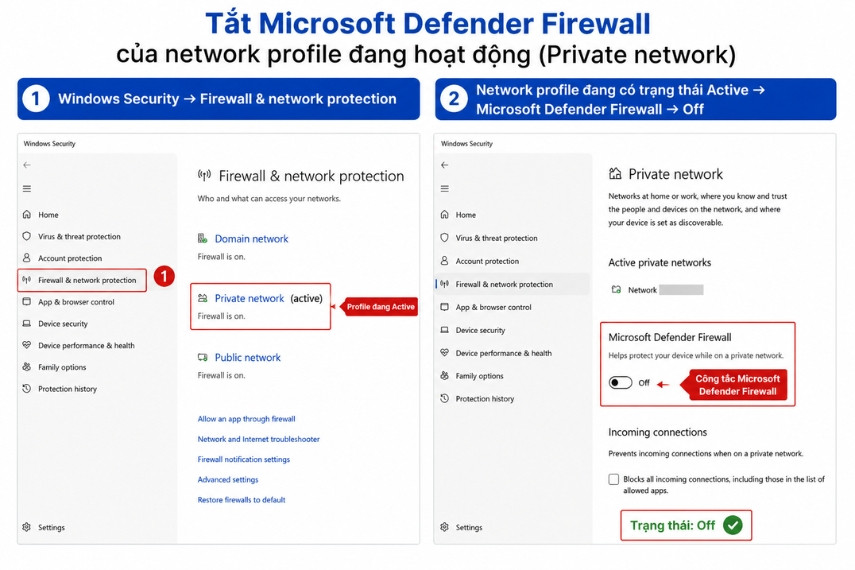 Tắt Microsoft Defender Firewall của network profile đang hoạt động
Cách 2: Tắt tường lửa bằng Control Panel
Control Panel cho phép xem và thay đổi trạng thái Firewall của Private network và Public network trên cùng một giao diện. Các bước trên Windows 10 và Windows 11 tương đối giống nhau. Dưới đây là 7 bước để thực hiện:
- Bước 1: Nhấn Windows + S.
- Bước 2: Tìm và mở Control Panel.
- Bước 3: Chọn System and Security.
- Bước 4: Chọn Windows Defender Firewall.
- Bước 5: Chọn Turn Windows Defender Firewall on or off ở menu bên trái.
- Bước 6: Tại profile cần thay đổi, chọn Turn off Windows Defender Firewall.
- Bước 7: Nhấn OK để lưu thiết lập.
Không cần tắt đồng thời cả Private và Public Firewall nếu bạn chỉ đang kiểm tra một lỗi kết nối trên mạng gia đình. Hãy xác định profile đang được sử dụng trước khi thay đổi.
Để bật lại, mở cùng giao diện và chọn Turn on Windows Defender Firewall tại từng profile.
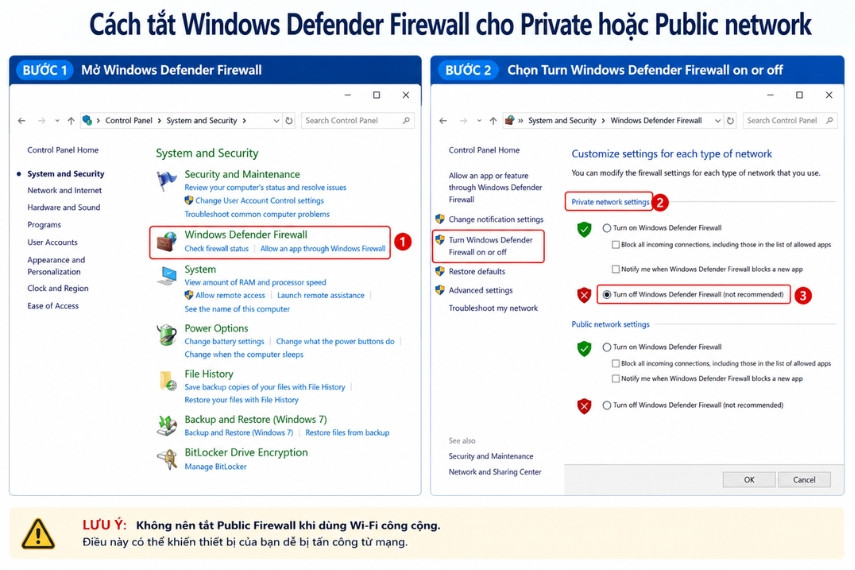 Cách tắt Windows Defender Firewall cho Private hoặc Public network
Cách 3: Tắt tường lửa bằng Command Prompt
Command Prompt phù hợp khi cần tắt nhanh Firewall bằng lệnh. Lệnh dưới đây áp dụng đồng thời cho Domain, Private và Public profile, vì vậy mức độ tác động rộng hơn thao tác trên Windows Security. Thực hiện 5 bước sau đây để tắt tường lửa bằng Command Prompt:
- Bước 1: Nhấn Windows + S.
- Bước 2: Nhập Command Prompt.
- Bước 3: Nhấp chuột phải vào Command Prompt và chọn Run as administrator.
- Bước 4: Chọn Yes khi User Account Control xuất hiện.
- Bước 5: Nhập lệnh sau và nhấn Enter:
netsh.exe advfirewall set allprofiles state off
Thành phần allprofiles có nghĩa lệnh sẽ áp dụng cho toàn bộ Domain, Private và Public profile. Không nên dùng lệnh này nếu chỉ cần tắt Firewall cho một kết nối cụ thể.
Để bật lại toàn bộ Firewall profile, mở Command Prompt bằng quyền Administrator và nhập:
netsh.exe advfirewall set allprofiles state on
Sau khi chạy lệnh, nên mở Windows Security để kiểm tra lại trạng thái thực tế của từng profile.
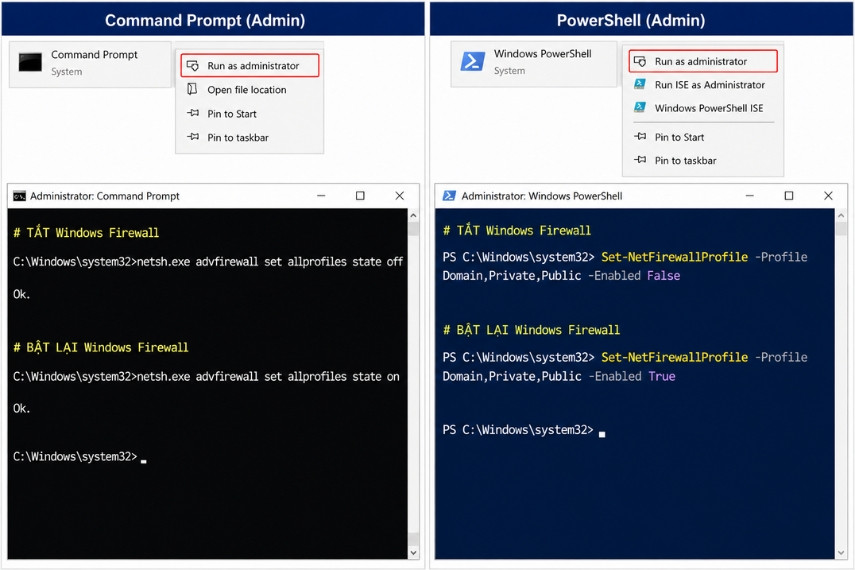 Lệnh tắt và bật lại Windows Firewall bằng Command Prompt và PowerShell
Cách 4: Tắt tường lửa bằng Windows PowerShell
PowerShell cho phép bật hoặc tắt Firewall theo từng profile. Phương pháp này phù hợp với người dùng kỹ thuật hoặc quản trị viên cần kiểm soát chính xác phạm vi áp dụng. Để thực hiện, bạn có thể áp dụng 4 bước sau:
- Bước 1: Nhấp chuột phải vào nút Start.
- Bước 2: Chọn Terminal (Admin) hoặc Windows PowerShell (Admin).
- Bước 3: Chọn Yes khi User Account Control yêu cầu xác nhận.
- Bước 4: Nhập lệnh phù hợp với phạm vi cần tắt.
Để tắt Firewall của cả ba profile: Set-NetFirewallProfile -Profile Domain,Private,Public -Enabled False
Để chỉ tắt Private profile: Set-NetFirewallProfile -Profile Private -Enabled False
Để chỉ tắt Public profile: Set-NetFirewallProfile -Profile Public -Enabled False
Để bật lại tất cả profile: Set-NetFirewallProfile -Profile Domain,Private,Public -Enabled True
Người dùng phổ thông nên ưu tiên Windows Security vì giao diện trực quan và dễ kiểm tra profile đang hoạt động hơn.
So sánh 4 cách tắt tường lửa Windows
Mỗi phương pháp có phạm vi tác động và yêu cầu quyền quản trị khác nhau. Bảng dưới đây giúp bạn lựa chọn cách phù hợp mà không tắt nhiều profile hơn mức cần thiết.
| Phương pháp |
Phạm vi kiểm soát |
Ưu điểm |
Hạn chế |
| Windows Security |
Từng network profile |
Dễ thao tác và xác định profile đang Active |
Phải mở từng profile để thay đổi |
| Control Panel |
Private và Public network |
Hiển thị nhiều profile trên cùng giao diện |
Giao diện cũ và dễ tắt nhầm cả hai profile |
| Command Prompt |
Toàn bộ Firewall profile |
Lệnh ngắn, thao tác nhanh |
Tác động rộng và cần quyền Administrator |
| PowerShell |
Một hoặc nhiều profile chỉ định |
Kiểm soát phạm vi chính xác |
Đòi hỏi nhập đúng câu lệnh |
Có nên tắt tường lửa Windows không?
Không nên tắt Microsoft Defender Firewall trong thời gian dài. Chỉ nên vô hiệu hóa tạm thời để xác định nguyên nhân lỗi kết nối, thực hiện kiểm thử kỹ thuật hoặc làm theo quy trình của nhà phát triển đáng tin cậy.
| Có thể tắt tạm thời khi |
Không nên tắt khi |
| Kiểm tra Firewall có đang chặn một ứng dụng hay không. |
Đang sử dụng Wi-Fi công cộng. |
| Xử lý lỗi mạng nội bộ trong môi trường có kiểm soát. |
Đang tải hoặc cài phần mềm không rõ nguồn gốc. |
| Thực hiện quy trình kiểm thử có thời gian giới hạn. |
Máy thường xuyên kết nối Internet. |
| Có kế hoạch bật lại ngay sau khi kiểm tra. |
Không biết chính xác nguyên nhân lỗi. |
| Đang làm theo hướng dẫn chính thức của nhà phát triển. |
Thiết bị thuộc doanh nghiệp hoặc trường học. |
Khi Firewall bị tắt, thiết bị có thể dễ bị truy cập trái phép hơn, đặc biệt trên mạng có nhiều máy tính không xác định. Hãy ngắt kết nối khỏi mạng công cộng hoặc bật lại Firewall ngay sau khi kiểm tra.
Ưu tiên cho phép ứng dụng qua Firewall thay vì tắt hoàn toàn
Khi chỉ một game, launcher hoặc phần mềm gặp lỗi kết nối mạng, bạn có thể cấp quyền riêng cho ứng dụng qua Firewall thay vì tắt toàn bộ lớp bảo vệ. Cách này giúp ứng dụng hoạt động bình thường mà vẫn duy trì khả năng bảo vệ của Windows Firewall.
Cách cho phép ứng dụng qua Windows Firewall
Chỉ nên cấp quyền cho những ứng dụng bạn biết rõ và được tải từ nguồn đáng tin cậy. Tránh cho phép các phần mềm không rõ nguồn gốc hoặc nhà phát hành truy cập qua Firewall. Thực hiện lần lượt 9 bước dưới đây để cấp quyền cho ứng dụng.
- Bước 1: Mở Windows Security.
- Bước 2: Chọn Firewall & network protection.
- Bước 3: Chọn Allow an app through firewall.
- Bước 4: Chọn Change settings.
- Bước 5: Tìm ứng dụng cần cho phép trong danh sách.
- Bước 6: Đánh dấu network profile phù hợp tại cột Private hoặc Public.
- Bước 7: Nếu ứng dụng chưa có trong danh sách, chọn Allow another app.
- Bước 8: Chọn Browse và trỏ đến đúng file thực thi của chương trình.
- Bước 9: Chọn Add → OK để hoàn tất.
Với ứng dụng trên máy tính cá nhân, nên ưu tiên cho phép trên Private network. Chỉ cho phép trên Public network khi tài liệu chính thức của ứng dụng yêu cầu và bạn hiểu rõ rủi ro.
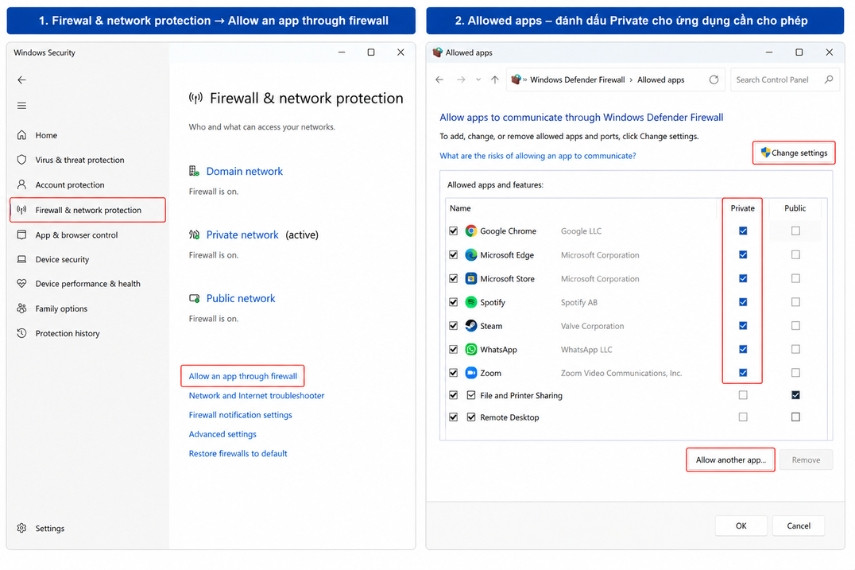 Cho phép riêng ứng dụng qua Windows Firewall thay vì tắt toàn bộ
Tắt Firewall có giúp chơi game hoặc tải file nhanh hơn không?
Tắt Firewall không trực tiếp làm tăng FPS, tốc độ Internet hoặc giảm ping. Firewall có thể liên quan khi một rule chặn nhầm kết nối, nhưng giải pháp phù hợp là điều chỉnh rule hoặc cho phép riêng ứng dụng.
| Tình trạng |
Tắt Firewall có giúp không? |
Hướng xử lý phù hợp |
| Game không kết nối được máy chủ |
Có thể dùng để kiểm tra nguyên nhân. |
Cho phép game và launcher qua Firewall. |
| Ping cao |
Thông thường không. |
Kiểm tra Wi-Fi, đường truyền, máy chủ và ứng dụng nền. |
| FPS thấp |
Không. |
Kiểm tra CPU, GPU, RAM, nhiệt độ và thiết lập đồ họa. |
| Không chia sẻ được file trong mạng LAN |
Có thể liên quan đến rule. |
Kiểm tra Network Discovery và File and Printer Sharing. |
| Phần mềm không cập nhật được |
Có thể do nhiều nguyên nhân. |
Kiểm tra Firewall, DNS, proxy, VPN và máy chủ ứng dụng. |
| Tốc độ tải file chậm |
Thông thường không. |
Kiểm tra nguồn tải, băng thông và mức sử dụng mạng. |
Nếu máy đang có nhiều chương trình sử dụng mạng, bạn có thể tham khảo cách tắt ứng dụng chạy ngầm Windows để kiểm tra và hạn chế những phần mềm không cần thiết.
Cách bật lại tường lửa Windows sau khi đã tắt
Sau khi hoàn tất quá trình kiểm tra, hãy bật lại Firewall bằng đúng phương pháp đã sử dụng và xác nhận trạng thái của từng network profile.
| Phương pháp đã sử dụng |
Cách bật lại |
| Windows Security |
Chuyển Microsoft Defender Firewall sang On tại profile đã tắt. |
| Control Panel |
Chọn Turn on Windows Defender Firewall tại Private hoặc Public network. |
| Command Prompt |
netsh.exe advfirewall set allprofiles state on |
| PowerShell |
Set-NetFirewallProfile -Profile Domain,Private,Public -Enabled True |
Sau khi bật lại, kiểm tra theo 5 bước sau đây:
- Bước 1: Mở Windows Security.
- Bước 2: Chọn Firewall & network protection.
- Bước 3: Xác nhận các profile cần thiết đang hiển thị Firewall is on.
- Bước 4: Kiểm tra ứng dụng hoặc kết nối mạng trước đó gặp lỗi.
- Bước 5: Xóa hoặc Disable những rule tạm thời không còn sử dụng.
Lỗi thường gặp khi bật hoặc tắt tường lửa
Trong một số trường hợp, người dùng không thể thay đổi trạng thái Firewall hoặc ứng dụng vẫn không kết nối được sau khi đã tắt. Nguyên nhân có thể đến từ quyền quản trị, chính sách tổ chức hoặc thành phần mạng khác.
Command Prompt hoặc PowerShell báo Access is denied
Lỗi thường xảy ra khi cửa sổ lệnh không được mở bằng quyền Administrator. Hãy đóng cửa sổ hiện tại và chọn Run as administrator trước khi nhập lại lệnh.
Nếu vẫn không thể thực hiện, thiết bị có thể đang bị giới hạn bởi Group Policy hoặc hệ thống quản trị tập trung.
Đã tắt Firewall nhưng ứng dụng vẫn không kết nối
Firewall không phải nguyên nhân duy nhất khiến ứng dụng mất kết nối. Bạn cần kiểm tra thêm:
- Microsoft Defender Antivirus hoặc phần mềm bảo mật khác.
- Router, modem hoặc hệ thống mạng đang chặn cổng.
- DNS, proxy hoặc VPN cấu hình sai.
- Máy chủ của ứng dụng đang bảo trì hoặc gặp lỗi.
- Ứng dụng chưa được đăng nhập hoặc cấu hình đúng.
- Kết nối Internet không ổn định.
Đã bật lại nhưng Windows vẫn báo Firewall đang tắt
Hãy kiểm tra riêng Domain, Private và Public profile vì có thể chỉ một profile đã được bật lại. Đồng thời kiểm tra bộ bảo mật bên thứ ba và chính sách quản trị của máy.
Nếu thiết lập đã bị thay đổi phức tạp, có thể dùng Restore firewalls to default trong Windows Security. Thao tác này sẽ xóa các rule tùy chỉnh cục bộ, vì vậy cần ghi lại những rule quan trọng trước khi đặt lại.
Không chia sẻ được file trong mạng LAN
Không nên mặc định tắt toàn bộ Firewall. Hãy kiểm tra:
- Network profile đã được đặt thành Private hay chưa.
- Network Discovery đã được bật hay chưa.
- File and Printer Sharing có được cho phép qua Firewall hay không.
- Thư mục đã được cấp đúng quyền chia sẻ hay chưa.
- Các thiết bị có cùng mạng nội bộ và dải IP hay không.
Câu hỏi thường gặp về cách tắt tường lửa
Dưới đây là những câu hỏi thường gặp về Microsoft Defender Firewall, network profile và rủi ro khi vô hiệu hóa lớp bảo vệ mạng trên Windows.
Tắt tường lửa có làm mất mạng không?
Thông thường, tắt Firewall không trực tiếp làm mất kết nối Internet. Nếu máy mất mạng sau khi thay đổi, nguyên nhân có thể đến từ adapter mạng, DNS, router, VPN hoặc phần mềm bảo mật khác.
Tắt Firewall có làm máy tính nhanh hơn không?
Không đáng kể. Firewall không phải thành phần quyết định sức mạnh CPU, RAM hoặc tốc độ ổ đĩa. Chỉ nên tắt để kiểm tra lỗi kết nối, không dùng như một phương pháp tăng tốc máy tính.
Tắt Firewall có giảm ping khi chơi game không?
Thông thường không. Ping phụ thuộc chủ yếu vào khoảng cách đến máy chủ, chất lượng đường truyền, Wi-Fi, định tuyến mạng và tình trạng máy chủ game.
Tắt Firewall có giống tắt Windows Defender không?
Không. Microsoft Defender Firewall quản lý lưu lượng mạng, còn Microsoft Defender Antivirus phát hiện virus và malware. Bạn có thể tham khảo cách tắt Windows Defender trên Win 10 để phân biệt rõ thao tác quản lý phần mềm diệt virus.
Nên tắt Firewall trên Private hay Public network?
Chỉ nên tắt tạm thời profile đang liên quan đến quá trình kiểm tra. Không nên tắt Public Firewall khi sử dụng Wi-Fi công cộng hoặc mạng không xác định. Nếu không thực sự cần thiết, không nên tắt đồng thời Domain, Private và Public Firewall.
Vì sao Firewall tự bật lại?
Firewall có thể được bật lại bởi Group Policy, phần mềm bảo mật, quá trình khởi động hoặc chính sách quản trị của tổ chức. Đây có thể là hành vi bảo vệ bình thường trên thiết bị được quản lý.
Làm sao biết Firewall đang bật hay tắt?
Mở Windows Security và chọn Firewall & network protection. Windows sẽ hiển thị trạng thái của Domain, Private và Public network, đồng thời đánh dấu profile đang hoạt động.
Đã có antivirus thì có cần bật Firewall không?
Có, trừ khi bộ bảo mật đang sử dụng có Firewall riêng và tự quản lý trạng thái bảo vệ. Antivirus và Firewall đảm nhiệm những chức năng khác nhau.
Windows 10 và Windows 11 có cách tắt Firewall giống nhau không?
Các phương pháp chính tương đối giống nhau. Giao diện Windows Security, Control Panel và các lệnh PowerShell hoặc Command Prompt đều có thể được sử dụng trên Windows 10 và Windows 11, dù vị trí một số nút có thể khác nhẹ theo phiên bản.
Lời kết
Cách tắt tường lửa an toàn là chỉ vô hiệu hóa tạm thời khi đã xác định rõ mục đích và ưu tiên cho phép riêng ứng dụng thay vì tắt toàn bộ hệ thống bảo vệ. Bạn nên chỉ tắt đúng network profile cần kiểm tra, tránh tắt Public Firewall khi dùng mạng công cộng và không vô hiệu hóa dịch vụ Windows Defender Firewall trong Services. Sau khi xử lý xong sự cố, hãy bật lại tường lửa ngay và không sử dụng lệnh hoặc phần mềm từ nguồn không rõ ràng. Bạn có thể tham khảo thêm thủ thuật PC và hướng dẫn sử dụng Windows tại Hoàng Long Computer.






 Website:
 Email:
 Bảo hành:

 Cơ sở 1:

