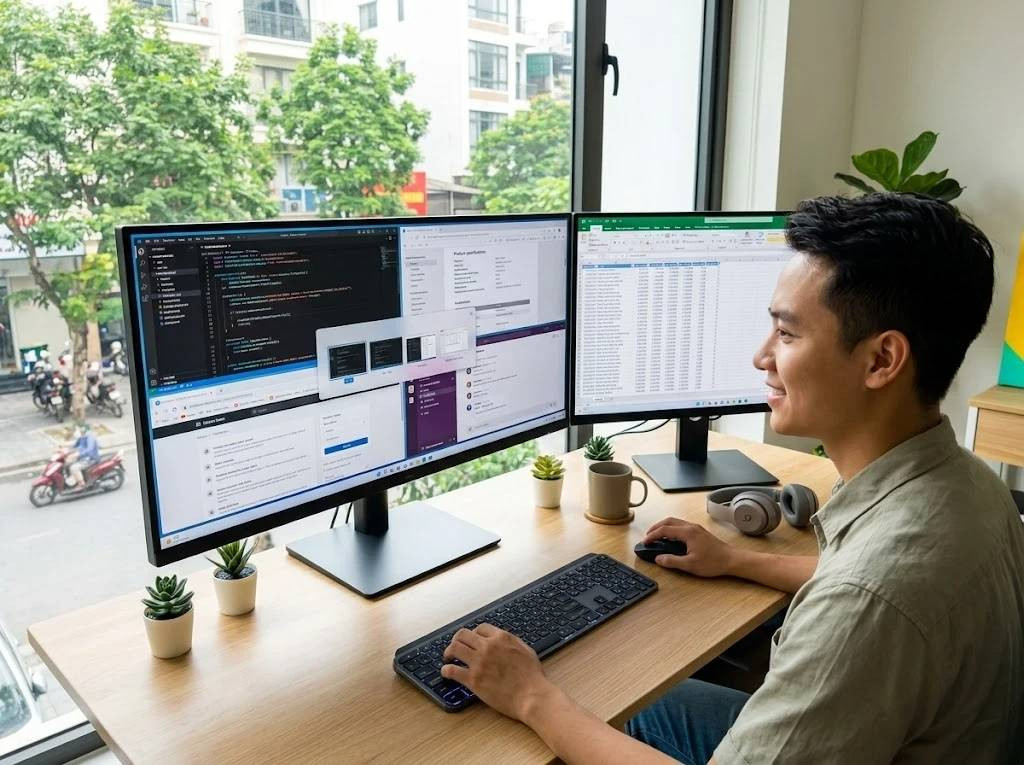
Một màn hình 24 hoặc 27 inch có đủ không gian để hiển thị nhiều ứng dụng, nhưng không ít người vẫn làm việc bằng cách mở cửa sổ toàn màn hình rồi Alt + Tab liên tục. Windows 11 có sẵn Snap, Snap Layouts và Snap Groups để chia không gian làm việc rõ ràng hơn mà không cần cài thêm phần mềm. Microsoft cho biết Snap cho phép kéo hoặc dùng bàn phím để sắp xếp nhiều cửa sổ trên màn hình, trong khi Snap Groups lưu lại nhóm ứng dụng đã được bố trí để người dùng có thể quay lại bố cục đó nhanh hơn. Với người thường mở trình duyệt, Excel, email và phần mềm chat cùng lúc, chia màn hình Windows 11 có thể giảm khá nhiều thao tác chuyển qua lại.
Sử Dụng Snap Bằng Chuột
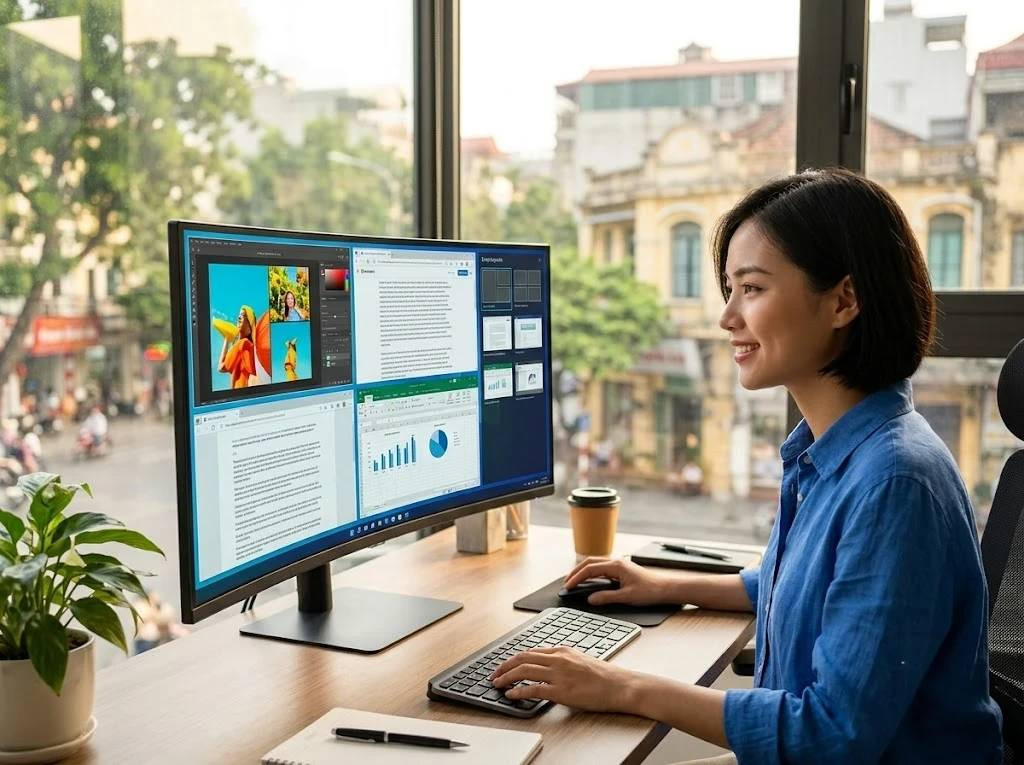
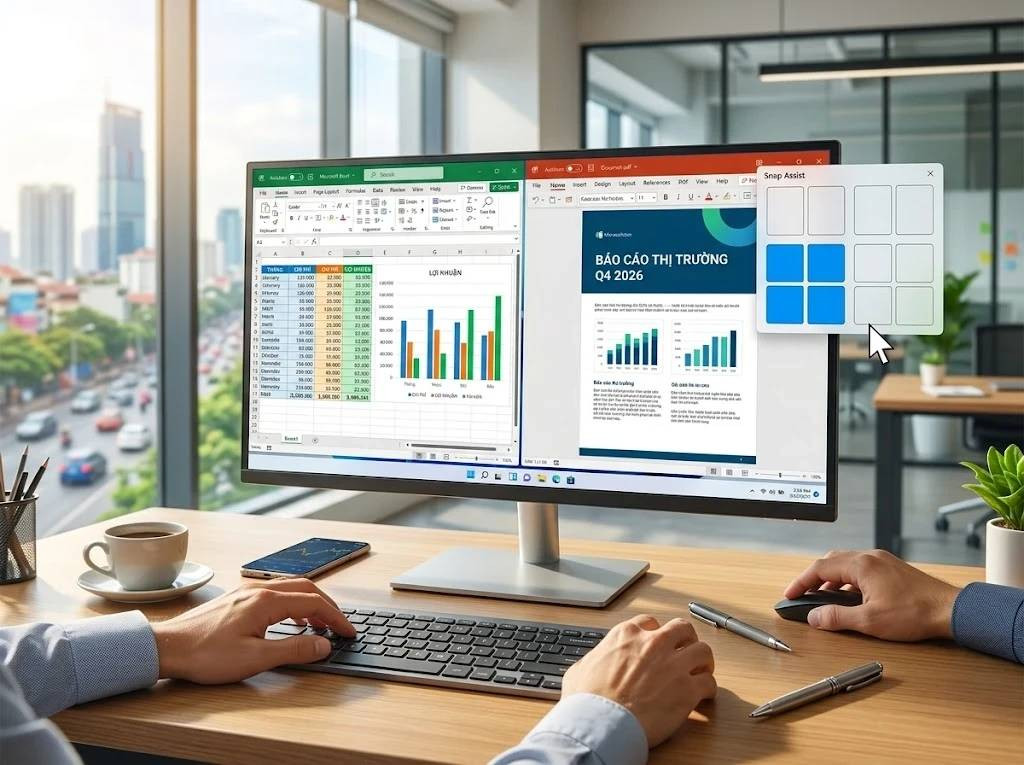
Cách cơ bản là kéo cửa sổ sang cạnh trái hoặc phải màn hình. Windows sẽ tự thay đổi kích thước ứng dụng để chiếm một phần màn hình, sau đó Snap Assist hiển thị những cửa sổ còn lại để người dùng chọn ứng dụng đặt bên cạnh. Kéo cửa sổ vào góc có thể chia màn hình thành nhiều vùng nhỏ hơn. Cách này phù hợp với màn hình độ phân giải cao, đặc biệt khi cần theo dõi bốn cửa sổ cùng lúc.
Mở Snap Layouts Từ Nút Maximize
Trên Windows 11, người dùng có thể đưa con trỏ lên nút Maximize của cửa sổ để xem các layout có sẵn. Chọn một khu vực trong layout rồi tiếp tục điền ứng dụng vào những vùng còn lại. Tùy độ phân giải và kích thước màn hình, Windows có thể hiển thị nhiều kiểu bố cục khác nhau. Với màn hình 16:9, bố cục hai cột thường phù hợp khi so sánh tài liệu. Màn hình rộng có thể dùng cấu hình ba cột để đặt trình duyệt ở giữa và hai ứng dụng phụ hai bên.
Dùng Phím Tắt Để Chia Cửa Sổ Nhanh Hơn
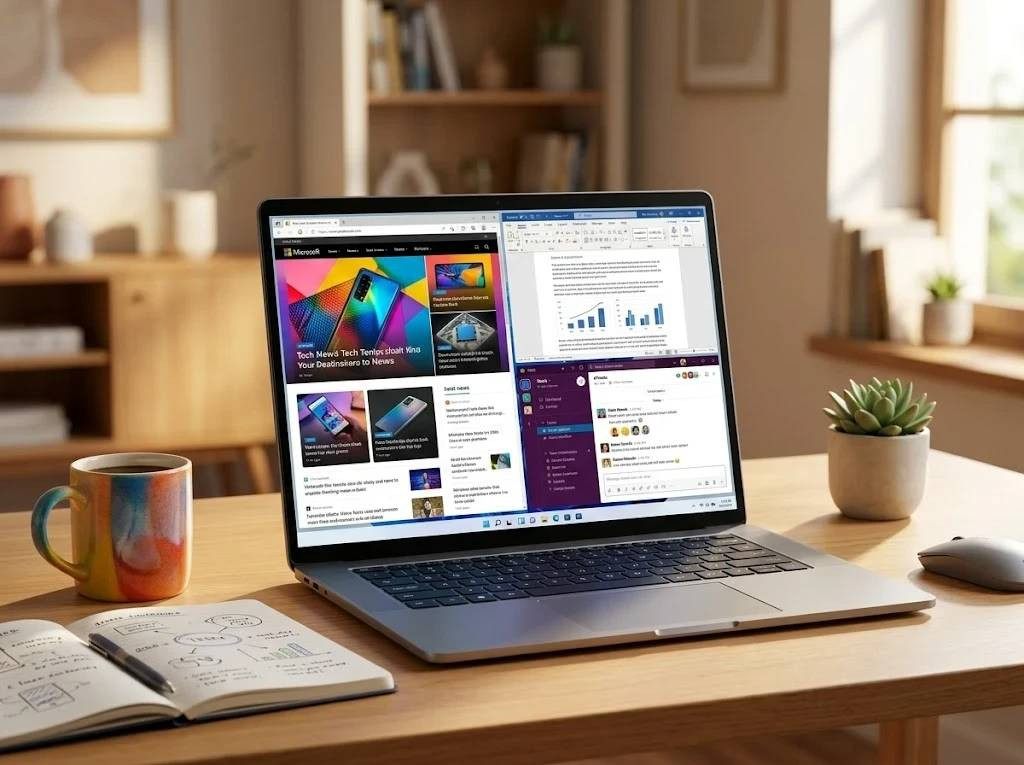
Người thích dùng bàn phím có thể nhấn Windows + mũi tên trái hoặc phải để đưa cửa sổ sang một bên. Microsoft cũng hỗ trợ thao tác Snap bằng các phím mũi tên, giúp thay đổi vị trí cửa sổ mà không cần kéo bằng chuột. Đây là mẹo nhỏ nhưng rất tiện khi người dùng thao tác nhiều với bàn phím. Ví dụ, đang nhập dữ liệu Excel nhưng cần mở tài liệu PDF bên cạnh, chỉ cần dùng tổ hợp phím để đưa Excel sang trái rồi chọn PDF sang phải. Không cần ngồi canh kích thước cửa sổ bằng chuột như đang căn từng pixel cho một poster.
Snap Groups Giúp Khôi Phục Cả Nhóm Cửa Sổ
Sau khi tạo bố cục Snap, Windows có thể ghi nhận các ứng dụng đó thành Snap Group. Khi người dùng chuyển sang ứng dụng khác, có thể đưa chuột lên biểu tượng trên taskbar để khôi phục lại toàn bộ nhóm. Snap Groups cũng xuất hiện trong Task View và giao diện Alt + Tab tùy thiết lập. Tính năng này hữu ích với người có workflow lặp lại. Ví dụ, nhân viên kế toán có thể ghép Excel với phần mềm kế toán. Người viết nội dung có thể đặt CMS bên cạnh tài liệu nguồn. Designer có thể để thư mục asset cạnh phần mềm chỉnh sửa.
Task View Và Nhiều Desktop Giúp Tách Công Việc
Nếu Snap giúp sắp xếp cửa sổ trên một desktop, Multiple desktops lại hỗ trợ chia nhiều không gian làm việc. Microsoft đưa Task View và Multiple desktops vào nhóm công cụ đa nhiệm của Windows. Người dùng có thể tạo một desktop dành cho công việc, một desktop dành cho trao đổi nội bộ và một desktop khác cho ứng dụng cá nhân. Cách này đặc biệt tiện khi phải chia sẻ màn hình trong cuộc họp. Thay vì đóng hàng loạt cửa sổ, người dùng có thể chuyển sang desktop đã chuẩn bị sẵn.
Alt + Tab Vẫn Rất Hữu Ích
Snap không thay thế Alt + Tab. Tổ hợp này cho phép chuyển nhanh giữa các ứng dụng đang mở trên desktop hiện tại. Khi kết hợp Alt + Tab, Snap và Task View, người dùng có thể xử lý nhiều cửa sổ mà không cần liên tục thu nhỏ từng chương trình. Nếu cảm thấy Alt + Tab hiển thị quá nhiều cửa sổ, nên đóng những ứng dụng không còn sử dụng. Việc mở 34 cửa sổ rồi phàn nàn rằng Alt + Tab rối có phần giống để toàn bộ giấy tờ lên bàn rồi trách cái bàn không biết phân loại.
Cấu Hình Snap Trong Settings
Vào Settings > System > Multitasking, người dùng có thể bật hoặc tắt Snap windows và thay đổi một số hành vi. Microsoft cho phép tùy chỉnh việc hiển thị Snap Layouts khi đưa chuột lên nút Maximize, khi kéo cửa sổ lên đầu màn hình hoặc khi chuyển ứng dụng. Nếu không thích một số gợi ý tự động, người dùng có thể tắt từng lựa chọn thay vì vô hiệu hóa toàn bộ Snap.
Màn Hình Thứ Hai Có Còn Cần Thiết?
Snap giúp tận dụng màn hình hiện tại nhưng không thay thế hoàn toàn lợi ích của hai màn hình. Người làm Excel, lập trình, dựng video, livestream hoặc giám sát hệ thống vẫn có thể hưởng lợi từ màn hình phụ. Một màn hình có thể dành cho công việc chính, màn hình còn lại hiển thị tài liệu tham khảo, email, chat hoặc preview. Với PC văn phòng, chỉ cần card đồ họa tích hợp hoặc GPU có đủ cổng xuất hình là có thể triển khai hai màn hình ở nhiều cấu hình.
Tối Ưu Không Gian Trước Khi Nâng Cấp Phần Cứng
Nếu PC đã đủ nhanh nhưng workflow vẫn chậm vì liên tục tìm cửa sổ, vấn đề có thể nằm ở cách tổ chức không gian thay vì CPU hay RAM. Snap Layouts Windows 11, Snap Groups và Multiple desktops đều là công cụ miễn phí có sẵn trong hệ điều hành. Dành vài phút làm quen với các tính năng này có thể tiết kiệm khá nhiều thao tác mỗi ngày. Nâng RAM hay đổi màn hình vẫn có giá trị khi nhu cầu tăng, nhưng trước đó, tận dụng đúng những công cụ Windows đã cung cấp thường là bước dễ thực hiện hơn.






 Website:
 Email:
 Bảo hành:

 Cơ sở 1:

