Pin laptop không xuống cấp theo kiểu hôm qua còn bình thường rồi hôm nay đột nhiên biến mất một nửa dung lượng. Quá trình hao mòn thường diễn ra dần theo số chu kỳ sạc, nhiệt độ, thời gian sử dụng và thói quen cắm nguồn. Windows 11 có công cụ Battery Report để người dùng xem dữ liệu kỹ hơn thay vì chỉ nhìn phần trăm pin trên taskbar.
Microsoft cho biết Windows 11 có thể tạo báo cáo bằng lệnh powercfg /batteryreport. File HTML thu được chứa thông tin về pin được lắp trên máy, lịch sử sử dụng, dung lượng và các ước tính liên quan tới thời lượng.
Cách Tạo Battery Report Trên Windows 11
Mở Start Menu, nhập Command Prompt, sau đó chọn Run as administrator.
Trong cửa sổ dòng lệnh, nhập:
powercfg /batteryreport
Nhấn Enter.
Windows sẽ tạo một file HTML và hiển thị đường dẫn nơi báo cáo được lưu. Người dùng chỉ cần mở File Explorer, truy cập đường dẫn đó rồi mở file bằng trình duyệt.
Microsoft gợi ý ba khu vực nên xem trước gồm Installed battery, Recent usage và Battery usage.
Quá trình này không cần cài ứng dụng kiểm tra pin từ bên ngoài, khá tiện khi cần đánh giá nhanh laptop đang sử dụng.
Design Capacity Và Full Charge Capacity Khác Nhau Ra Sao?
Trong mục Installed batteries, Design Capacity thể hiện dung lượng mà pin được thiết kế khi còn mới.
Full Charge Capacity thể hiện lượng điện mà pin hiện có thể giữ khi sạc đầy theo dữ liệu hệ thống.
Nếu hai con số còn khá gần nhau, pin thường chưa mất nhiều dung lượng. Nếu Full Charge Capacity thấp đáng kể so với Design Capacity, pin đã hao mòn theo thời gian. Có thể lấy Full Charge Capacity chia cho Design Capacity để tham khảo tỷ lệ dung lượng còn lại.
Ví dụ, pin thiết kế 60.000 mWh nhưng hiện chỉ sạc được khoảng 45.000 mWh có nghĩa khả năng lưu trữ thực tế đã giảm đáng kể so với ban đầu.
Con số này nên được xem như dữ liệu tham khảo vì hệ thống quản lý pin, firmware và quá trình hiệu chỉnh cũng có thể tạo sai số nhỏ.
Recent Usage Cho Biết Laptop Đang Dùng Pin Ra Sao
Mục Recent usage ghi lại trạng thái sử dụng gần đây, gồm thời điểm máy chạy bằng pin hoặc cắm nguồn.
Dữ liệu này hữu ích khi người dùng cảm thấy pin tụt nhanh nhưng không rõ nguyên nhân.
Nếu lịch sử cho thấy máy thường xuyên hoạt động ở mức tiêu thụ cao trong thời gian dùng pin, nguyên nhân có thể đến từ workload chứ không hẳn do pin hỏng.
Game, dựng video, cuộc gọi video, màn hình sáng cao hoặc GPU rời đều có thể làm thời lượng giảm đáng kể.
Một laptop chạy Word và trình duyệt không thể được so trực tiếp với cùng chiếc máy đang render video. Pin vẫn là pin, nhưng workload thì rõ ràng không biết thương lượng.

Battery Usage Giúp Quan Sát Mức Hao Pin Theo Thời Gian
Battery Usage trình bày mức pin giảm trong các phiên hoạt động gần đây. Người dùng có thể đối chiếu thời gian với những công việc đã thực hiện. Nếu pin giảm nhanh ngay cả khi máy chỉ xử lý tác vụ nhẹ, cần xem thêm Full Charge Capacity và các tiến trình nền.
Nếu pin chỉ tụt mạnh khi game hoặc chạy GPU, đó có thể là hành vi bình thường với laptop hiệu năng cao. Task Manager cũng hữu ích để kiểm tra ứng dụng nào đang sử dụng CPU hoặc GPU nhiều.
Battery Capacity History Có Giá Trị Khi Theo Dõi Dài Hạn
Báo cáo pin còn lưu lịch sử thay đổi dung lượng theo thời gian. Phần này giúp người dùng nhìn xu hướng thay vì chỉ xem một con số hiện tại.
Nếu Full Charge Capacity giảm từ từ trong nhiều tháng, đó là quá trình hao mòn tự nhiên. Nếu dung lượng giảm mạnh trong thời gian ngắn, có thể cần kiểm tra nhiệt độ, bộ sạc hoặc tình trạng vật lý của pin.
Microsoft lưu ý pin lithium-ion sẽ giảm khả năng lưu trữ theo thời gian và việc duy trì pin ở mức sạc cao trong thời gian dài có thể khiến quá trình hao mòn diễn ra nhanh hơn.
Có Nên Luôn Sạc Pin Đến 100%?
Không phải mọi laptop đều cần được giữ ở 100% liên tục. Microsoft cho biết pin được lưu trong thời gian dài ở mức sạc cao có xu hướng mất dung lượng nhanh hơn. Nhiều nhà sản xuất laptop vì vậy cung cấp chế độ giới hạn mức sạc khi máy thường xuyên cắm nguồn.
Tên tính năng khác nhau tùy hãng. Một số máy có Battery Conservation, Battery Health Charging hoặc giới hạn khoảng 80%.
Nếu laptop chủ yếu nằm trên bàn và luôn cắm adapter, người dùng nên kiểm tra phần mềm quản lý của hãng để xem có chế độ bảo vệ pin hay không.
Nhiệt Độ Có Ảnh Hưởng Tới Pin Không?
Có.
Nhiệt độ cao kéo dài không có lợi cho pin lithium-ion. Laptop gaming hoặc workstation có thể tạo nhiều nhiệt khi CPU và GPU chạy nặng.
Người dùng nên đặt máy trên bề mặt thông thoáng, tránh che khe hút gió và vệ sinh tản nhiệt khi cần. Không nên đặt laptop đang render trên chăn hoặc bề mặt mềm làm cản luồng khí.
Một chiếc máy đã phải xử lý hàng tỷ phép tính mỗi giây không thực sự cần thêm thử thách sống sót trong môi trường thiếu gió.
Khi Nào Cần Thay Pin?
Dung lượng giảm không đồng nghĩa phải thay ngay. Nếu thời lượng thực tế vẫn đáp ứng nhu cầu, pin có thể tiếp tục sử dụng.
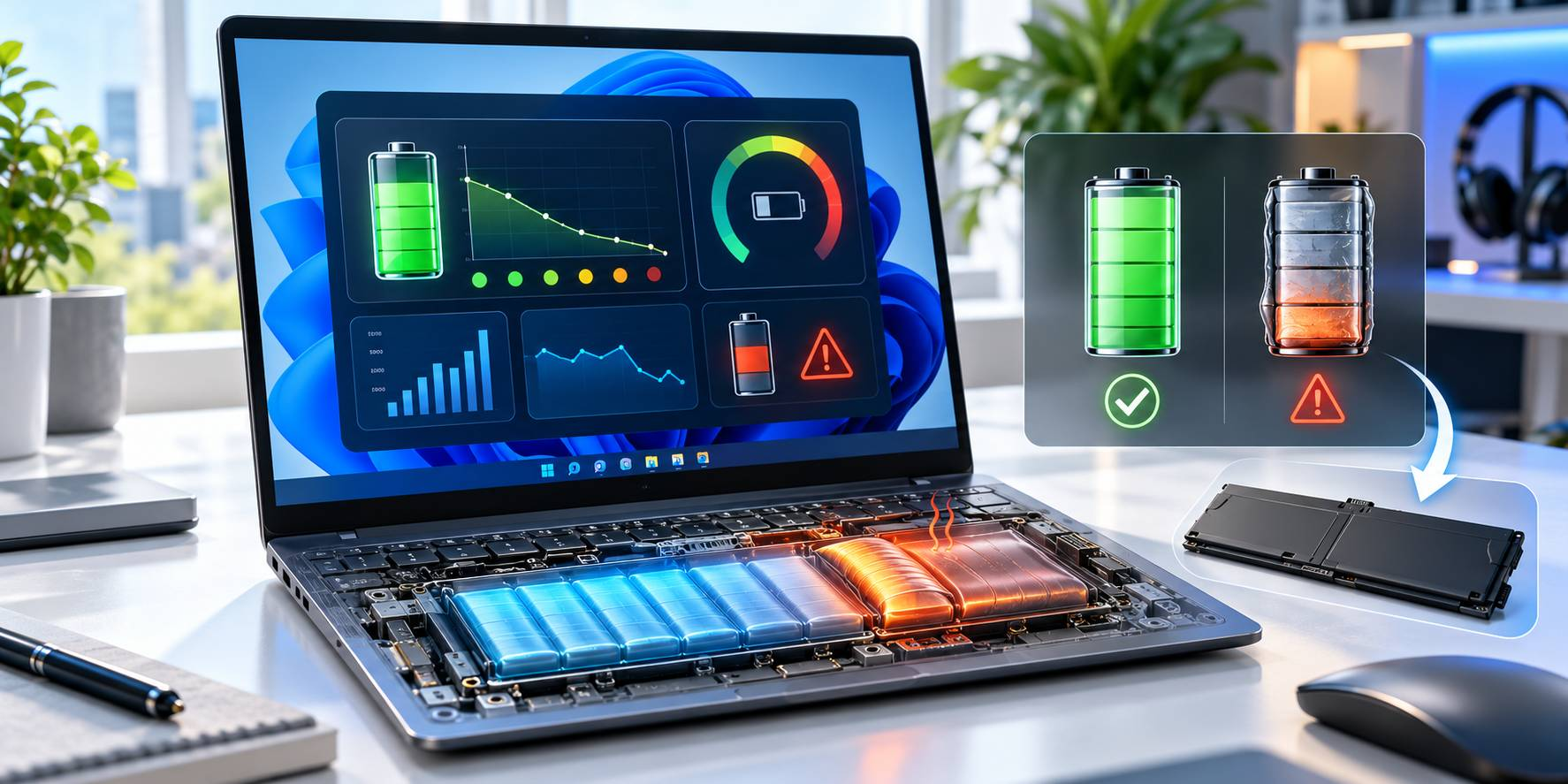
Trường hợp cần chú ý hơn là pin phồng, biến dạng, tạo nhiệt bất thường hoặc đẩy phần vỏ máy lên. Microsoft khuyến nghị ngừng sử dụng thiết bị nếu pin phồng vượt khỏi không gian cơ học của máy và tránh chọc, ép hoặc tác động vật lý vào cell pin. Tình huống này nên được xử lý bởi kỹ thuật viên thay vì tiếp tục thử các mẹo phần mềm.
Battery Report Có Sửa Được Pin Chai Không?
Không.
Battery Report là công cụ chẩn đoán. Nó giúp người dùng nhìn thấy mức hao mòn và lịch sử sử dụng chứ không khôi phục dung lượng vật lý đã mất.
Nếu cell pin đã xuống cấp, cài lại Windows hoặc chạy phần mềm “repair battery” không thể đưa nó về trạng thái ban đầu.
Điều có thể làm là tối ưu mức sáng, tắt ứng dụng nền không cần thiết, sử dụng chế độ nguồn hợp lý hoặc thay pin khi thời lượng không còn đáp ứng.
Battery Report Windows 11 là công cụ hữu ích để kiểm tra pin laptop bằng dữ liệu thay vì phỏng đoán. Lệnh powercfg /batteryreport cung cấp Design Capacity, Full Charge Capacity, lịch sử sử dụng và nhiều thống kê khác. Người dùng có thể theo dõi xu hướng hao mòn, đánh giá thời lượng thực tế và nhận biết thời điểm cần kiểm tra phần cứng. Nếu laptop đã sử dụng lâu năm, tạo Battery Report định kỳ là cách gọn để hiểu tình trạng pin trước khi quyết định thay thế hoặc tiếp tục sử dụng.






 Website:
 Email:
 Bảo hành:

 Cơ sở 1: