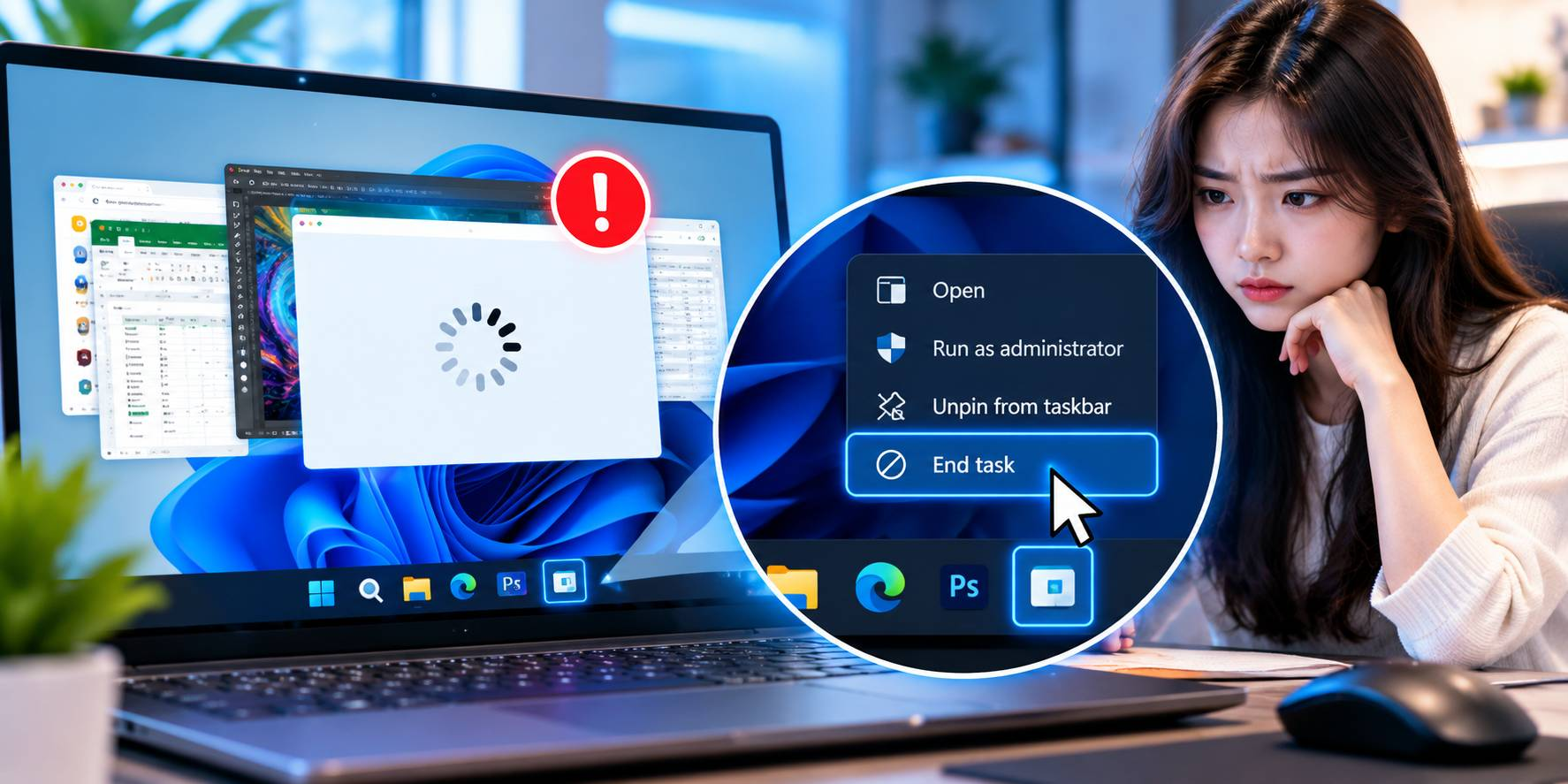
Ứng dụng không phản hồi thường dẫn đến một chuỗi thao tác rất quen: nhấn Ctrl + Shift + Esc, mở Task Manager, tìm đúng tiến trình rồi chọn End task. Quy trình này không quá khó nhưng khá dài nếu chỉ cần đóng một chương trình đang treo. Các bản Windows hiện đại có tùy chọn End Task trên taskbar, cho phép người dùng nhấn chuột phải vào biểu tượng ứng dụng và kết thúc tiến trình nhanh hơn.
Microsoft đưa tùy chọn này vào nhóm Advanced Windows Settings, khu vực trước đây thường được biết tới dưới tên For Developers. Đây là mẹo nhỏ nhưng hữu ích cho người dùng thường xuyên chạy phần mềm thiết kế, game, trình duyệt hoặc các ứng dụng đôi lúc mất phản hồi.
End Task Trên Taskbar Khác Close Window
Khi nhấn chuột phải vào một ứng dụng trên taskbar, tùy chọn Close window yêu cầu chương trình tự đóng theo quy trình thông thường. Nếu ứng dụng đang hoạt động ổn, đây là cách phù hợp.
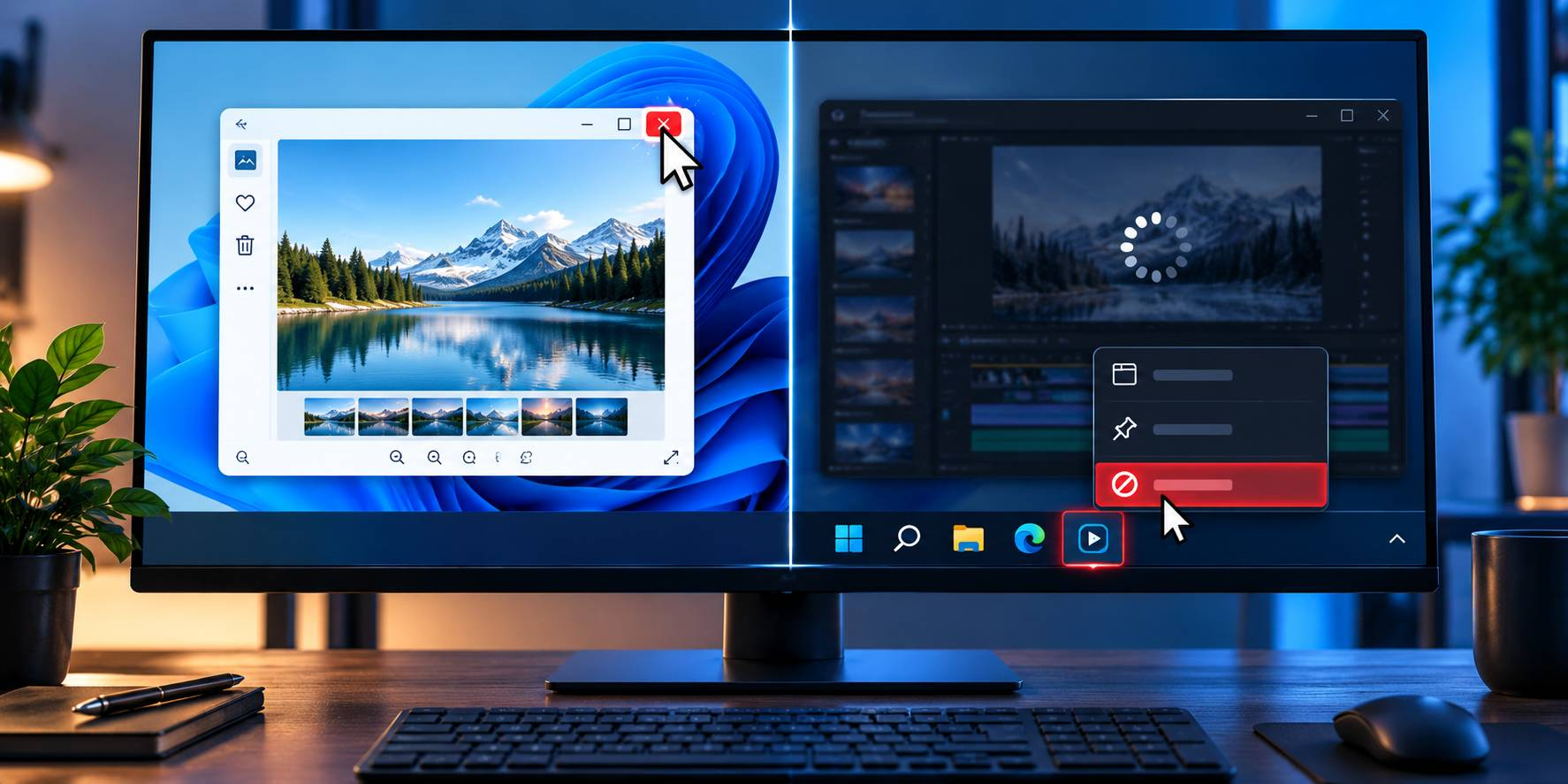
Nhưng với chương trình bị treo, lệnh Close có thể không nhận được phản hồi. End Task trên taskbar hoạt động gần với thao tác End task trong Task Manager, kết thúc tiến trình thay vì chờ ứng dụng tự đóng. Điều này giúp xử lý nhanh các trường hợp cửa sổ đứng yên hoặc hiển thị trạng thái Not Responding.
Không Nên Dùng End Task Cho Mọi Lần Đóng Ứng Dụng
End Task không phải nút thay thế cho nút X. Khi ứng dụng bị kết thúc cưỡng bức, dữ liệu chưa lưu có thể mất. Một tài liệu Word chưa save, project thiết kế đang chỉnh sửa hoặc dữ liệu trong phần mềm kế toán có thể chưa kịp ghi xuống ổ đĩa. Vì vậy, chỉ nên dùng khi chương trình thực sự mất phản hồi hoặc không thể đóng theo cách thông thường.
Cách Bật End Task Trong Windows
Microsoft hiện đặt thiết lập này trong:
Settings > System > Advanced
Trong nhóm Taskbar, người dùng có thể bật tùy chọn End Task. Trên một số bản Windows trước đó, vị trí có thể nằm trong Settings > System > For developers. Sau khi bật, nhấn chuột phải vào biểu tượng một ứng dụng đang chạy trên taskbar. Nếu Windows hỗ trợ đầy đủ trên build hiện tại, mục End Task sẽ xuất hiện trong menu.
Khi Nào Tính Năng Này Tiện Hơn Task Manager?
Giả sử trình duyệt ảnh hoặc một phần mềm nhỏ bị treo. Nếu biết chính xác cửa sổ nào cần đóng, End Task từ taskbar nhanh hơn việc mở Task Manager rồi tìm process.
Tính năng cũng hữu ích với người không quen giao diện Task Manager. Một cú nhấn chuột phải cho phép xử lý ứng dụng ngay tại vị trí nó đang xuất hiện.
Task Manager Vẫn Cần Trong Các Tình Huống Phức Tạp
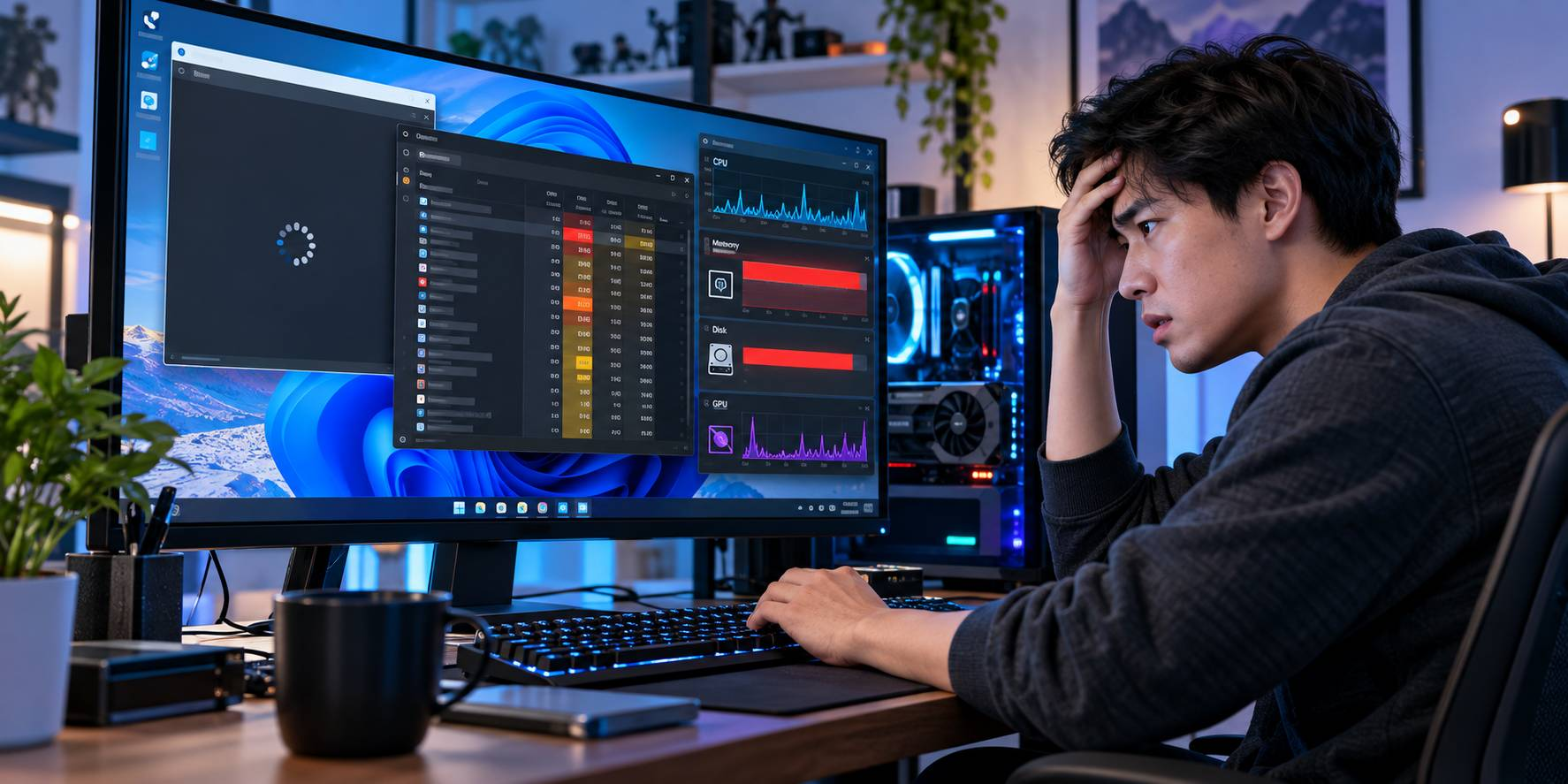
Task Manager cung cấp nhiều thông tin hơn rất nhiều. Người dùng có thể xem CPU, RAM, Disk, GPU, tiến trình con và mức sử dụng tài nguyên.
Nếu PC chậm nhưng không rõ ứng dụng nào gây ra, Task Manager vẫn là công cụ phù hợp. End Task trên taskbar chỉ giải quyết trường hợp đã xác định được chương trình cần đóng. Vì vậy, hai tính năng bổ sung cho nhau thay vì loại trừ nhau.
Ứng Dụng Bị Treo Thường Xuyên Có Thể Là Dấu Hiệu Khác
Nếu một chương trình liên tục cần End Task, vấn đề không còn nằm ở cách đóng ứng dụng. Có thể phần mềm bị lỗi. Driver GPU có thể không tương thích. RAM thiếu khiến ứng dụng liên tục gặp áp lực bộ nhớ.
Ổ SSD gần đầy hoặc lỗi file hệ thống cũng có thể tạo tình trạng bất ổn. Người dùng nên kiểm tra cập nhật của phần mềm và Windows nếu lỗi lặp lại.
Có Nên End Task Tiến Trình Hệ Thống?
Không nên dùng tùy tiện. Taskbar thường hiển thị các ứng dụng có cửa sổ rõ ràng, nhưng Task Manager còn chứa nhiều Windows processes và services.
Kết thúc sai tiến trình hệ thống có thể khiến giao diện biến mất, mất kết nối hoặc buộc Windows tự khởi chạy lại thành phần đó. Nếu không hiểu process đang làm gì, nên tìm thông tin trước khi kết thúc.
Cách tiếp cận “thấy RAM cao thì tắt hết” có khả năng biến một vấn đề nhỏ thành bài thực hành troubleshooting miễn phí, mà chẳng ai đăng ký học.
Kiểm Tra Dữ Liệu Trước Khi Buộc Ứng Dụng Đóng
Nếu phần mềm vẫn còn phản hồi một phần, hãy thử Ctrl + S trước. Một số chương trình đang xử lý project lớn có thể tạm thời hiện Not Responding nhưng thực chất vẫn thực hiện tác vụ nền. Video editor khi export hoặc phần mềm nén file dung lượng lớn có thể mất thời gian cập nhật giao diện.
Kiểm tra mức CPU và Disk trong Task Manager có thể giúp xác định chương trình còn hoạt động hay đã đứng hoàn toàn. Nếu process vẫn sử dụng tài nguyên đều, chờ thêm một thời gian ngắn đôi khi phù hợp hơn End Task.
Advanced Windows Settings Còn Có Gì?
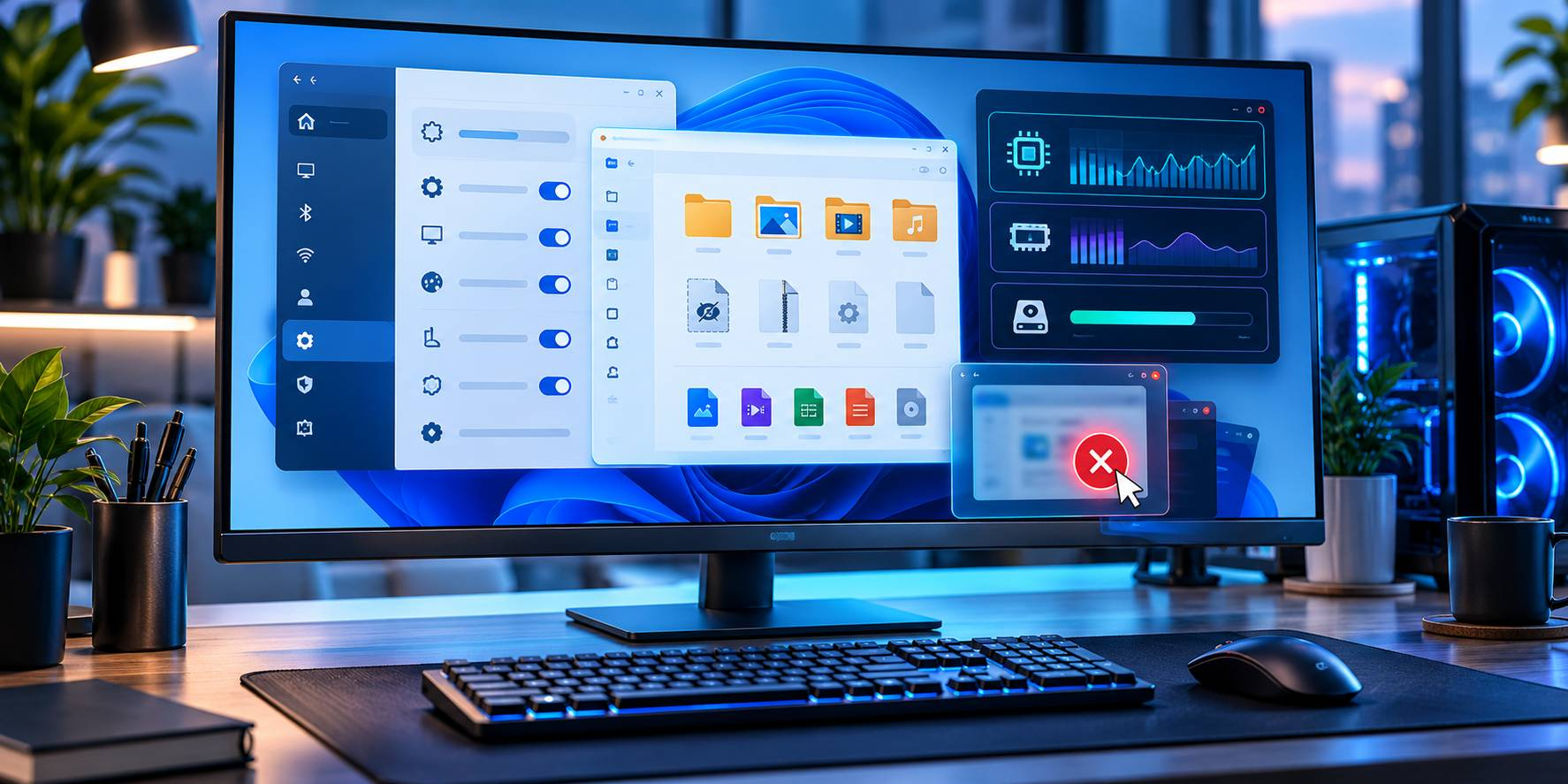
Trang Advanced Windows Settings mới tập hợp nhiều tùy chọn dành cho developer và power user. Ngoài End Task, Microsoft liệt kê các thiết lập File Explorer như hiển thị phần mở rộng file, hiện file ẩn và system files, hoặc hiển thị full path trên thanh tiêu đề. Những thiết lập này có thể hữu ích với người quản trị file thường xuyên. Đặc biệt, bật file extensions giúp dễ nhận dạng .exe, .msi, .bat hay các định dạng khác khi tải file.
End Task Có Làm PC Nhanh Hơn?
Không theo nghĩa tối ưu hiệu năng tự động. Tính năng chỉ giúp đóng nhanh ứng dụng cụ thể. Nếu chương trình đang chiếm nhiều CPU hoặc RAM vì bị lỗi, kết thúc nó có thể giải phóng tài nguyên ngay sau đó.
Nhưng nếu máy chậm vì phần cứng không đáp ứng workload, End Task không giải quyết nguyên nhân. PC 8GB RAM vẫn có thể thiếu bộ nhớ khi mở hàng chục tab và nhiều phần mềm cùng lúc, bất kể menu taskbar có thêm bao nhiêu tùy chọn.
Người Dùng Văn Phòng Có Nên Bật?
Có thể bật nếu thường xuyên gặp ứng dụng không phản hồi. Thao tác không bắt buộc người dùng phải sử dụng End Task mỗi ngày.
Nó chỉ đưa lệnh vào menu để dùng khi cần. Đối với máy doanh nghiệp, IT có thể quyết định giữ hoặc giới hạn một số tùy chọn dựa trên chính sách nội bộ.
End Task trên taskbar giúp rút gọn thao tác khi cần đóng một ứng dụng bị treo. Thay vì luôn phải mở Task Manager Windows, người dùng có thể xử lý ngay từ biểu tượng ứng dụng. Tuy nhiên, đây là lệnh đóng cưỡng bức nên dữ liệu chưa lưu có thể mất. Hãy ưu tiên đóng ứng dụng bình thường, lưu file trước khi xử lý và dùng End Task khi phần mềm thật sự không phản hồi. Đây là một mẹo Windows 11 nhỏ, nhưng chính những thao tác nhỏ mới thường tiết kiệm thời gian đều đặn trong quá trình sử dụng PC.






 Website:
 Email:
 Bảo hành:

 Cơ sở 1:

