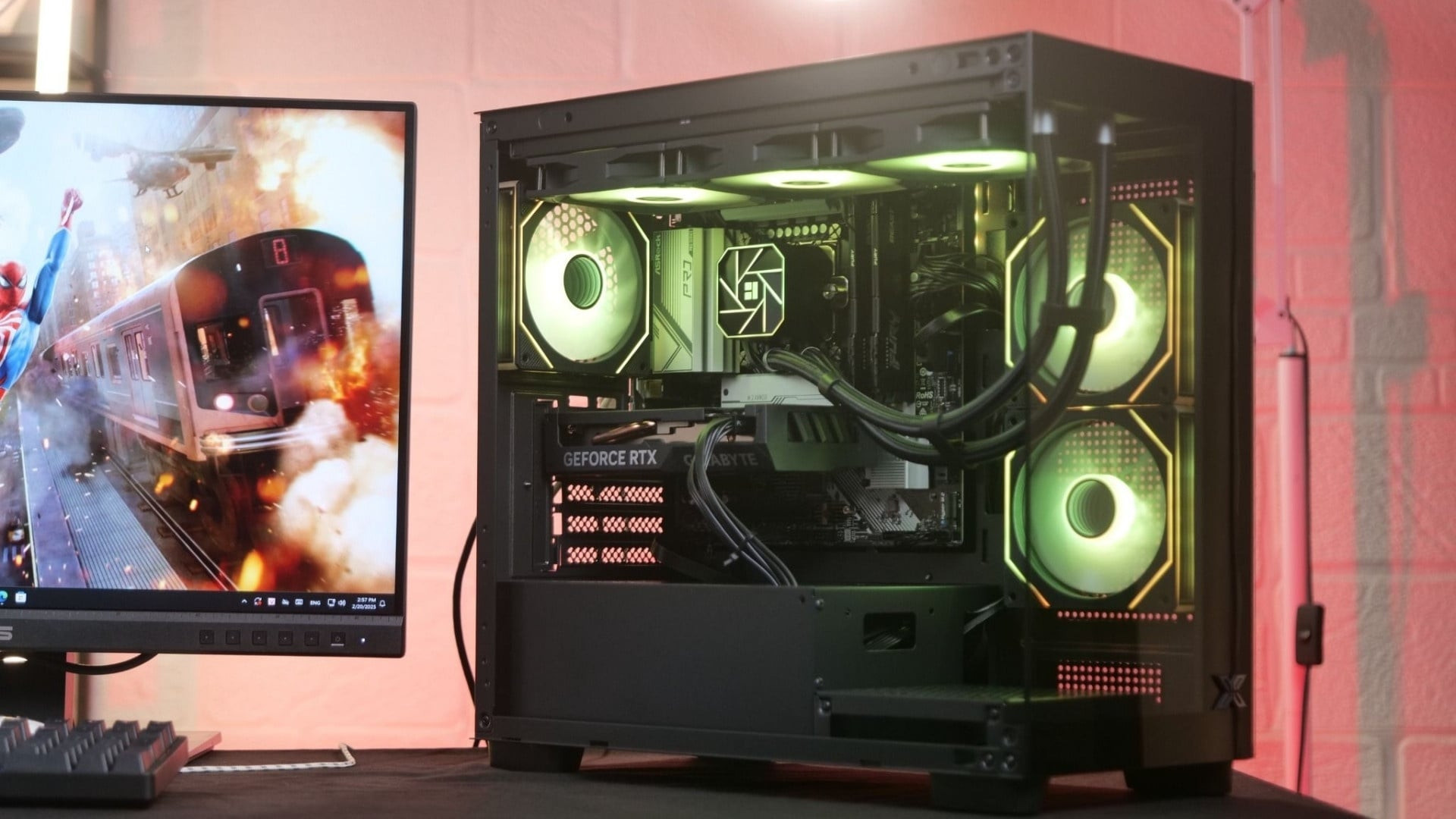
Bạn đã đầu tư hàng chục triệu đồng cho một dàn PC Gaming mạnh mẽ, nhưng sau 1-2 năm sử dụng, máy bắt đầu nóng hơn, FPS tụt bất thường, tiếng quạt ồn ào và thỉnh thoảng crash đột ngột? Những triệu chứng này không có nghĩa là phần cứng hết thời – trong hầu hết trường hợp, đây là hậu quả của việc thiếu bảo dưỡng định kỳ. Theo kinh nghiệm thực tế từ đội kỹ thuật Hoàng Long Computer, một dàn PC Gaming được chăm sóc đúng cách có thể hoạt động ổn định và mạnh mẽ trong 5-7 năm mà không cần thay linh kiện ngoài ý muốn. Dưới đây là 8 cách bảo dưỡng PC Gaming chuyên sâu nhất bạn cần biết trong năm 2026.
Vệ Sinh Bụi Toàn Hệ Thống Định Kỳ
Lịch Trình Vệ Sinh Khuyến Nghị
Bụi bẩn là kẻ thù số một của tuổi thọ PC Gaming. Chỉ cần 3mm bụi bám trên cánh tản nhiệt CPU cũng có thể tăng nhiệt độ thêm 8-12°C, dẫn đến thermal throttling và giảm hiệu năng. Lịch trình vệ sinh lý tưởng:
- Phòng máy lạnh, ít bụi: Vệ sinh 6-9 tháng/lần.
- Phòng thông thường: Vệ sinh 3-4 tháng/lần.
- Môi trường nhiều bụi (xưởng, garage): Vệ sinh hàng tháng.
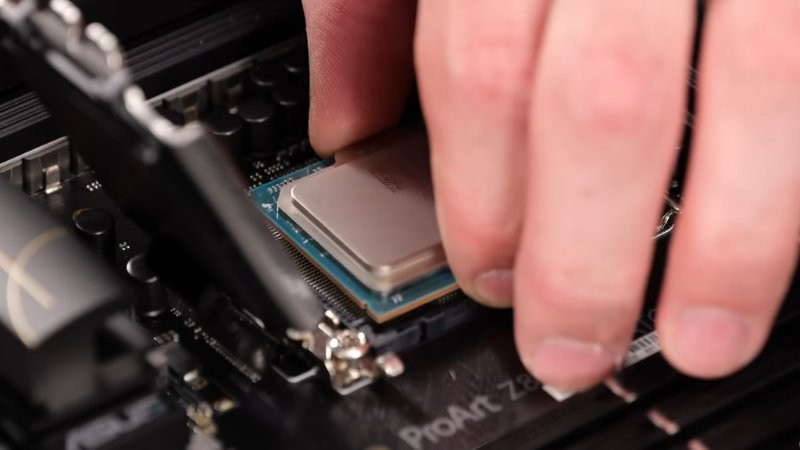
Quy Trình Vệ Sinh Đúng Chuẩn
Tắt máy và rút điện trước khi vệ sinh. Sử dụng bình xịt khí nén (không dùng hơi thở hoặc máy bơm thông thường) để thổi bụi. Giữ cánh quạt cố định khi xịt để tránh làm hỏng vòng bi. Đặc biệt chú ý đến:
- Tản nhiệt CPU và quạt hệ thống.
- Khe tản nhiệt GPU.
- Lưới lọc bụi vỏ case (rửa bằng nước, phơi khô hoàn toàn trước khi lắp lại).
- Khe tản nhiệt PSU (thổi từ ngoài vào và ngược lại).
Tra Lại Keo Tản Nhiệt CPU Và GPU
Khi Nào Cần Tra Lại Keo?
Keo tản nhiệt (thermal paste) có thời hạn sử dụng tối ưu khoảng 2-3 năm. Sau thời gian này, keo bắt đầu khô cứng, nứt và mất khả năng dẫn nhiệt. Dấu hiệu cần tra lại keo ngay:
- CPU đạt 85-95°C trong game dù đã vệ sinh bụi sạch sẽ.
- GPU tăng nhiệt đột ngột 10-15°C so với trước.
- Máy tắt đột ngột do overheat.
Cách Tra Keo Đúng Kỹ Thuật
Sử dụng tẩy trang y tế hoặc isopropyl alcohol 99% để lau sạch keo cũ trên cả mặt CPU/GPU và mặt đế tản nhiệt. Thoa keo mới theo phương pháp dot (điểm trung tâm): một hạt keo kích thước bằng hạt gạo đặt chính giữa. Các loại keo Thermal Grizzly Kryonaut, Noctua NT-H1, Arctic MX-6 là lựa chọn được khuyến nghị nhất.
Kiểm Tra Và Theo Dõi Điện Áp PSU
Tại Sao PSU Là Linh Kiện "Thầm Lặng" Quan Trọng Nhất
PSU (nguồn) chịu toàn bộ tải điện của hệ thống 24/7. Sau 3-5 năm, tụ điện bên trong lão hóa, điện áp có thể không ổn định dẫn đến:
- CPU/GPU không đủ điện áp → tụt FPS bất thường.
- Crash đột ngột khi tải nặng (gaming, render).
- Trong trường hợp xấu nhất: cháy mainboard hoặc GPU.
Cách Kiểm Tra Điện Áp PSU
Sử dụng phần mềm HWiNFO64 để theo dõi điện áp 12V, 5V, 3.3V trong thời gian thực. Tiêu chuẩn an toàn:
- 12V: phải nằm trong khoảng 11.4V – 12.6V.
- 5V: trong khoảng 4.75V – 5.25V.
- Nếu điện áp dao động quá mức này dưới tải, PSU cần thay ngay.
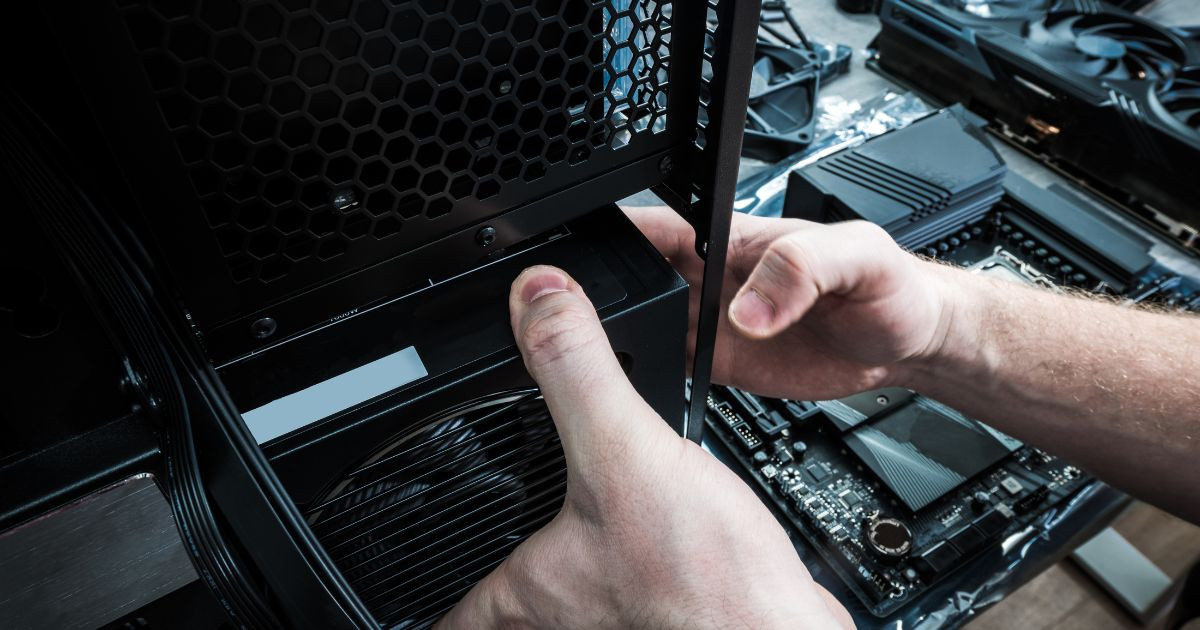
Kiểm Tra Sức Khỏe SSD Và RAM
SSD – Theo Dõi Số Giờ Hoạt Động Và TBW
SSD NVMe có tuổi thọ giới hạn theo TBW (Total Bytes Written). Dùng phần mềm CrystalDiskInfo để kiểm tra:
- Tình trạng SSD: phải hiện "Good".
- Số giờ hoạt động: trên 30.000 giờ cần chú ý.
- Số lần ghi thực tế: so sánh với TBW nhà sản xuất.
Backup dữ liệu quan trọng khi SSD còn hoạt động bình thường thay vì chờ đến khi hỏng.
RAM – Test Định Kỳ Với MemTest86
Sau 3-5 năm, RAM đôi khi xuất hiện bad cell gây crash ngẫu nhiên hoặc BSOD. Chạy MemTest86 qua USB trong 2 vòng đầy đủ để kiểm tra toàn bộ dung lượng RAM. Test này mất 2-4 giờ nhưng rất cần thiết sau 3 năm sử dụng.
Quản Lý Nhiệt Độ Bằng Phần Mềm
Thiết Lập Fan Curve Tùy Chỉnh
Hầu hết mainboard hiện đại cho phép thiết lập đường cong tốc độ quạt (fan curve) trong BIOS hoặc phần mềm MSI Dragon Center, ASUS AI Suite, Fan Control. Thiết lập đúng:
- Dưới 50°C: quạt chạy 30-40% (êm ái khi không load).
- 50-70°C: quạt tăng tuyến tính lên 60-70%.
- Trên 75°C: quạt chạy 90-100% (ưu tiên nhiệt độ hơn tiếng ồn).
Thiết lập này vừa giúp máy im lặng hơn khi idle, vừa đảm bảo làm mát đủ khi gaming.
Cài Đặt Limit Nhiệt Độ Tối Đa
Trong phần mềm MSI Afterburner (cho GPU) và BIOS (cho CPU), có thể đặt giới hạn nhiệt độ tối đa an toàn:
- GPU: giới hạn nhiệt độ tối đa 83-85°C.
- CPU: đặt thermal throttle threshold ở 90°C thay vì 100°C mặc định.
Cập Nhật Driver Và BIOS Đúng Thời Điểm
Driver – Cập Nhật Nhưng Không Mù Quáng
Không phải lúc nào driver mới nhất cũng tốt nhất. Quy tắc an toàn:
- Chỉ cập nhật driver khi game hot mới ra có Game Ready Driver riêng (như Diablo IV: Lord of Hatred, Monster Hunter Wilds).
- Không cập nhật driver nếu hệ thống đang chạy ổn và không có lý do cụ thể.
- Luôn tạo System Restore Point trước khi cập nhật driver.
BIOS – Cập Nhật Khi Cần Thiết
BIOS cập nhật thường mang lại cải thiện ổn định hệ thống, hỗ trợ CPU mới và fix bug. Tuy nhiên, sai sót khi flash BIOS có thể "brick" mainboard. Chỉ cập nhật BIOS khi có lý do cụ thể (CPU mới không nhận, RAM không ổn định, security patch quan trọng).
Kiểm Tra Cáp Và Kết Nối Vật Lý
Sau 2-3 năm, dây cáp SATA, dây nguồn PCIe đôi khi lỏng dần do rung động hoặc nhiệt độ. Định kỳ 1-2 năm, mở case kiểm tra:
- Cáp nguồn 24-pin mainboard đã cắm chặt chưa.
- Cáp nguồn 8-pin CPU đã vào khít chưa.
- Cáp nguồn PCIe 6/8-pin GPU còn chắc không.
- RAM đã ngồi hết khe, chốt đã bật kín hai bên chưa.
Dịch Vụ Bảo Dưỡng Tại Hoàng Long Computer
Nếu bạn không có thời gian hoặc không tự tin thực hiện, Hoàng Long Computer cung cấp dịch vụ bảo dưỡng PC Gaming tại nhà:
- Gói cơ bản (vệ sinh bụi + kiểm tra tổng thể): từ 200.000đ.
- Gói nâng cao (vệ sinh + tra keo + kiểm tra điện áp + test RAM): từ 350.000đ.
- Kỹ thuật viên đến tận nơi trong nội thành Hà Nội và TP.HCM.
- Liên hệ đặt lịch qua hotline 086.552.8008.
Bảo dưỡng PC Gaming định kỳ không phải là chi phí mà là đầu tư bảo vệ tài sản. Áp dụng đủ 8 cách trên, dàn PC của bạn sẽ luôn chạy ở hiệu năng tối đa và kéo dài tuổi thọ thêm nhiều năm. Nếu cần hỗ trợ kỹ thuật chuyên sâu, đừng ngần ngại liên hệ đội ngũ kỹ thuật Hoàng Long Computer qua 086.552.8008 – luôn sẵn sàng phục vụ 24/7.






 Website:
 Email:
 Bảo hành:
 Cơ sở 1:

