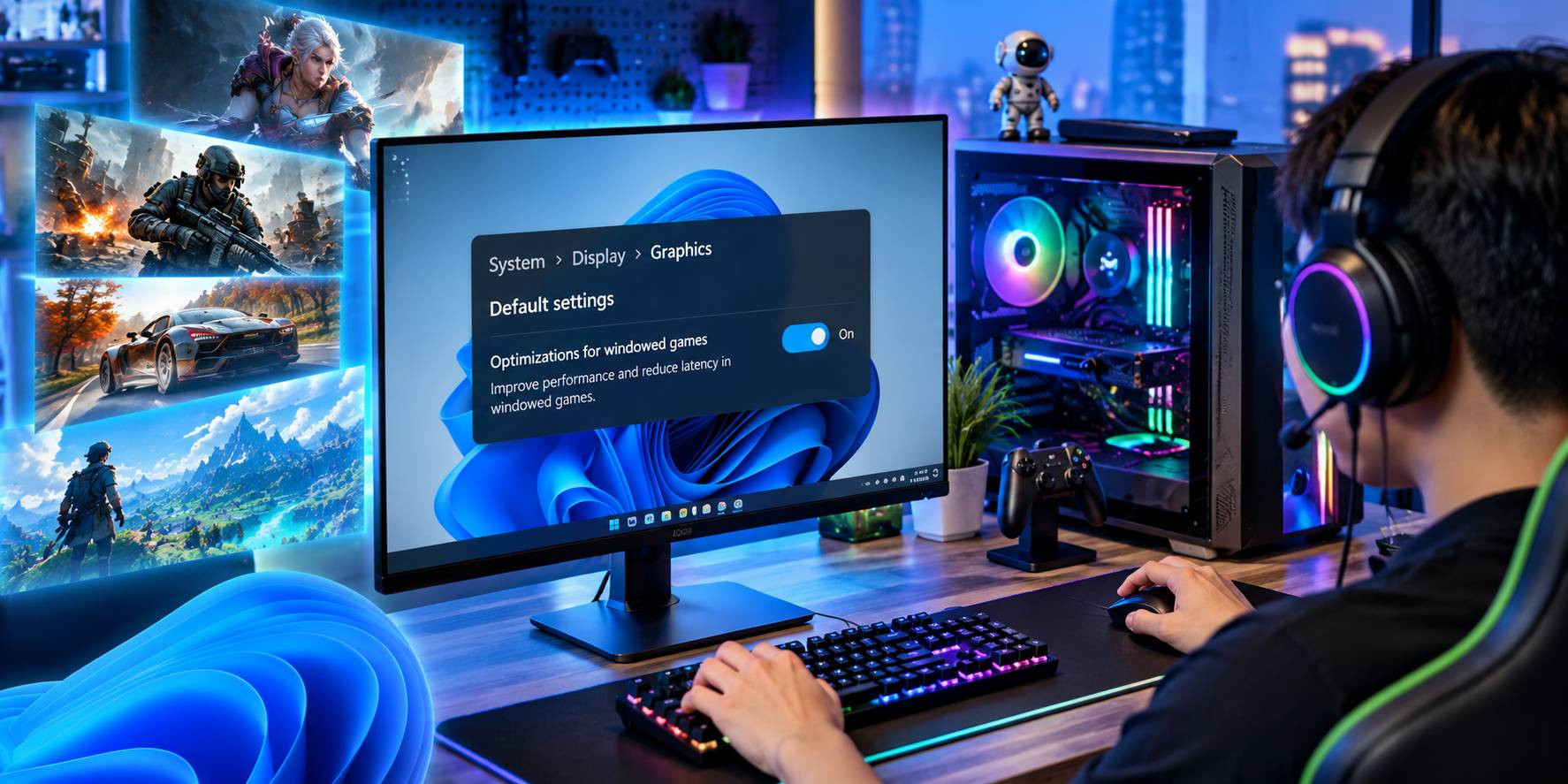
Không phải mọi tình trạng game giật, FPS thấp hoặc phản hồi chậm đều cần giải quyết bằng cách nâng VGA. Nhiều trường hợp xuất phát từ Windows đang chọn nhầm GPU, màn hình chạy sai tần số quét, ổ SSD quá đầy hoặc hàng loạt ứng dụng tự khởi động cùng hệ thống. Trước khi mở ví cho một món linh kiện mới, người dùng có thể thử một số cách tối ưu Windows 11 chơi game ngay trong hệ điều hành. Các tùy chỉnh này không biến một GPU phổ thông thành card đồ họa cao cấp, nhưng chúng giúp phần cứng đang có hoạt động đúng cấu hình hơn.
Bật Optimizations For Windowed Games
Windows 11 có tính năng Optimizations for windowed games dành cho những trò chơi DirectX 10 và DirectX 11 chạy ở chế độ windowed hoặc borderless windowed.
Microsoft cho biết tính năng này chuyển game tương thích từ mô hình trình bày cũ sang flip-model, nhờ đó giảm độ trễ khung hình và hỗ trợ các công nghệ như Auto HDR cùng Variable Refresh Rate trên màn hình tương thích.
Để bật, vào Settings, System, Display, Graphics rồi mở phần Default settings. Sau đó kích hoạt Optimizations for windowed games và khởi động lại trò chơi. Nếu một game cụ thể gặp lỗi, Windows cũng cho phép tắt tính năng này riêng cho ứng dụng đó.
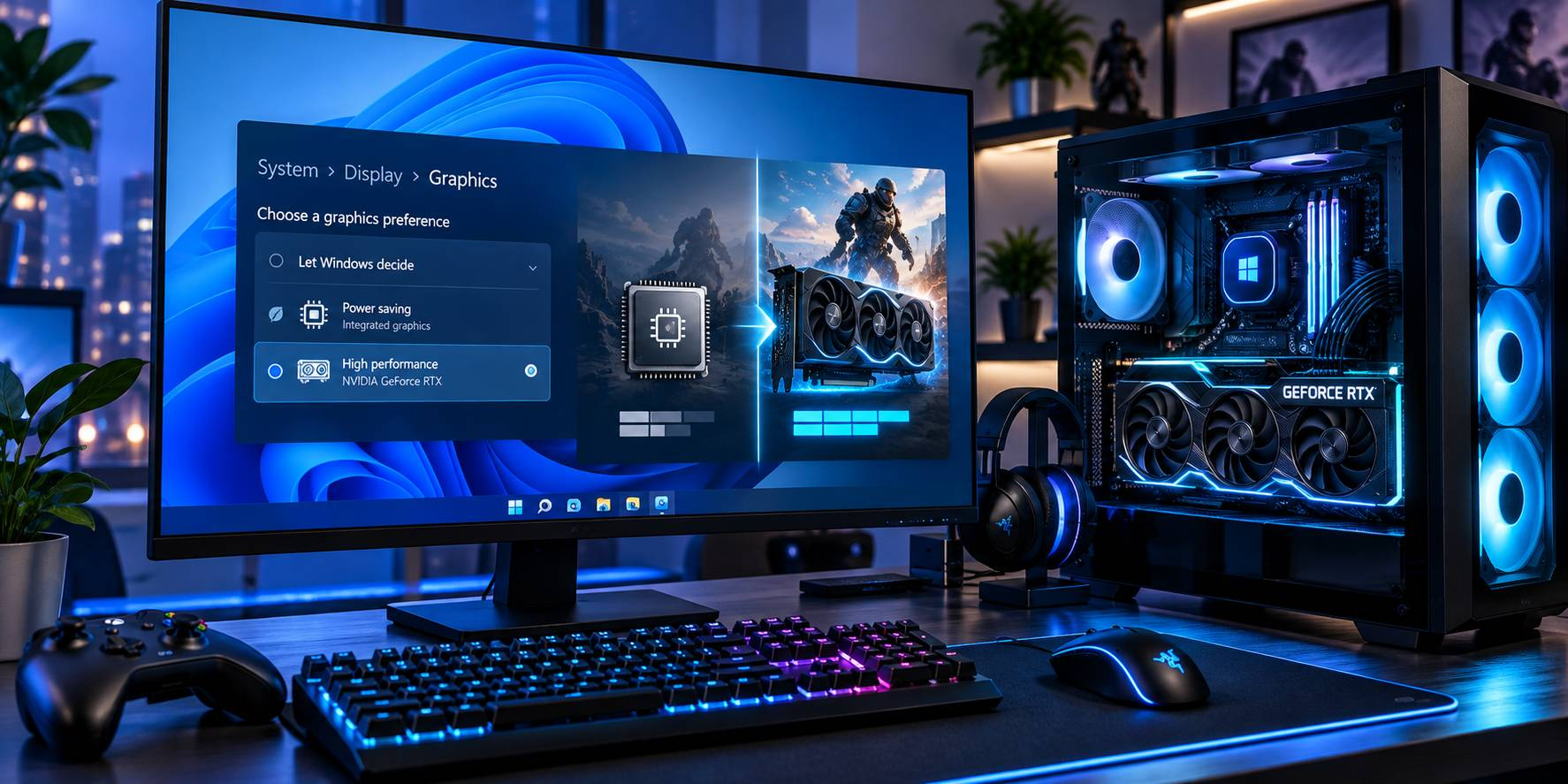
Chọn GPU Hiệu Năng Cao Cho Game
PC có cả iGPU và card đồ họa rời đôi khi khiến người dùng thắc mắc vì game vẫn chạy chậm dù máy có VGA mạnh. Trong Settings, System, Display, Graphics, người dùng có thể chọn từng ứng dụng rồi thiết lập Graphics preference thành High performance. Microsoft xác nhận tùy chọn này cho phép chọn GPU phù hợp trên hệ thống có nhiều bộ xử lý đồ họa. Mẹo này đặc biệt hữu ích với laptop gaming hoặc PC sử dụng CPU có đồ họa tích hợp.
Kiểm Tra Tần Số Quét Màn Hình
Mua màn hình 144Hz hoặc 180Hz nhưng Windows vẫn đặt ở 60Hz là tình huống xảy ra thường xuyên hơn mức mà ngành PC muốn thừa nhận.
Windows 11 cho phép kiểm tra tại Settings, System, Display, Advanced display. Trong mục Choose a refresh rate, hãy chọn tần số phù hợp với màn hình. Microsoft cho biết tần số quét cao hơn có thể giảm nhòe chuyển động và giúp thao tác trong game tốc độ cao phản hồi mượt hơn. Tuy nhiên, cần dùng đúng cổng kết nối và cáp hỗ trợ độ phân giải cùng tần số mong muốn.
Cẩn Thận Với Dynamic Refresh Rate
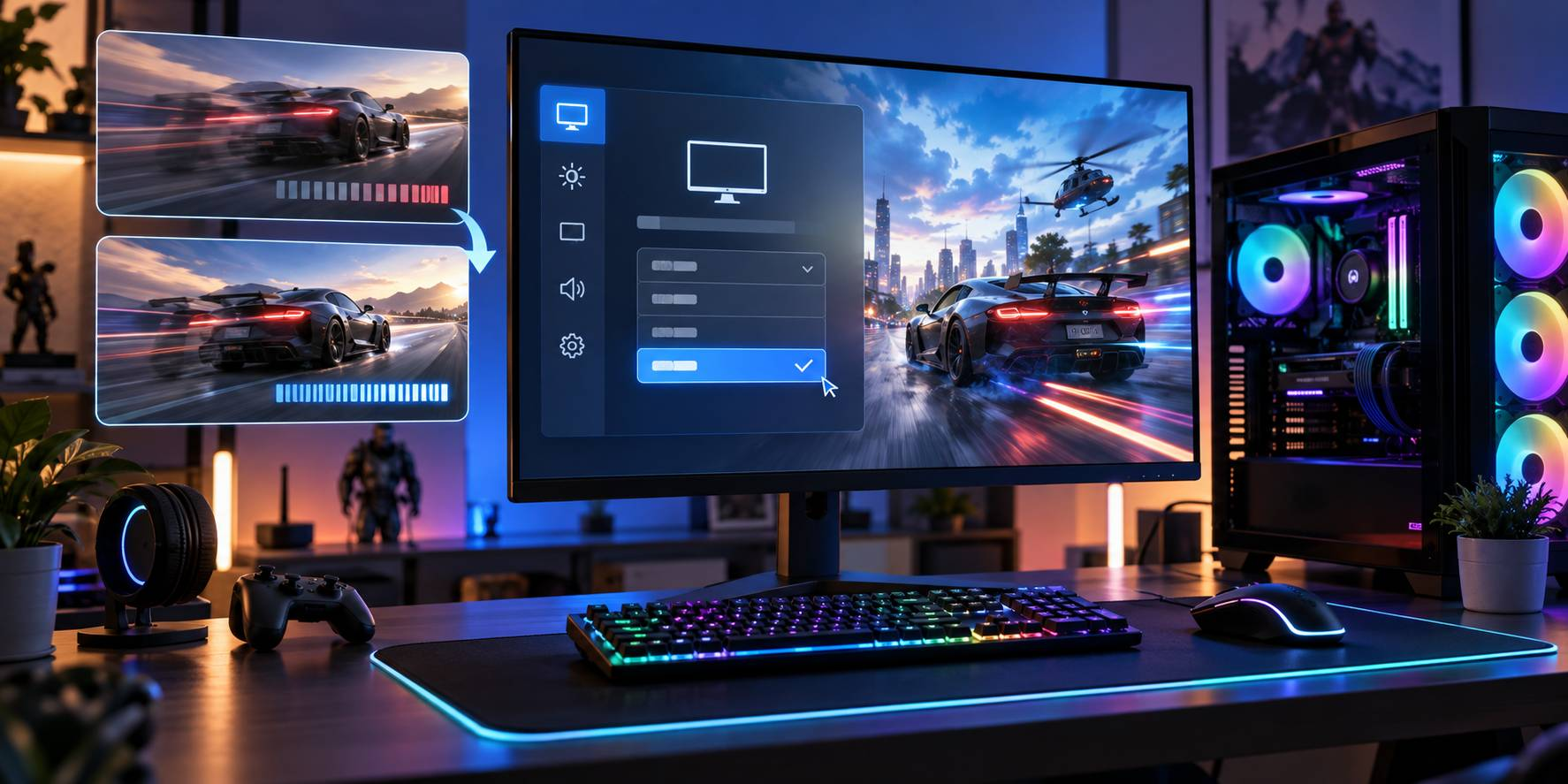
Dynamic Refresh Rate có thể tự điều chỉnh tần số quét dựa trên nội dung nhằm tiết kiệm điện trên thiết bị hỗ trợ. Microsoft lưu ý DRR có thể giới hạn tốc độ quét trong một số game không được thiết kế cho VRR. Nếu thấy game chạy ở tần số thấp hơn dự kiến, người dùng có thể thử tắt DRR để kiểm tra. Đây là ví dụ điển hình cho việc tính năng tiết kiệm điện và gaming đôi khi muốn hai thứ hoàn toàn khác nhau.
Tắt Bớt Ứng Dụng Chạy Cùng Windows
Discord, launcher game, phần mềm RGB, trình đồng bộ đám mây, ứng dụng chat và hàng loạt tiện ích có thể tự chạy ngay khi PC khởi động.
Microsoft cho biết ứng dụng startup ảnh hưởng tới tốc độ boot và hiệu suất chung của hệ thống. Người dùng có thể vào Settings, Apps, Startup để tắt những chương trình không cần mở tự động. Không nên tắt dịch vụ bảo mật, driver hoặc thành phần hệ thống nếu không biết rõ chức năng. Mục tiêu là giảm ứng dụng phụ, không phải biến Windows thành một hệ điều hành trơ trụi rồi ngạc nhiên vì một số tính năng biến mất.
Giữ SSD Còn Dung Lượng Trống
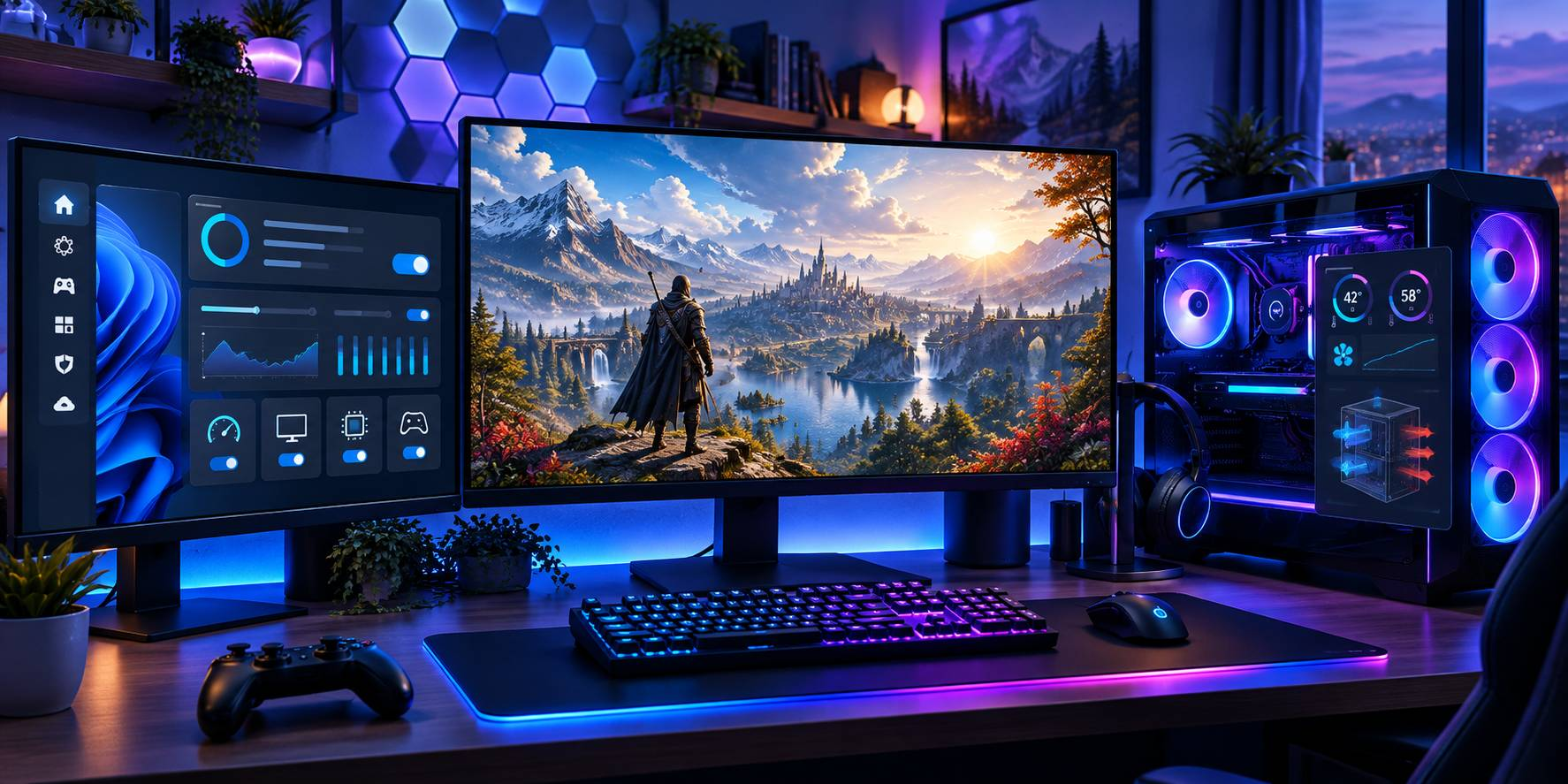
Ổ hệ thống gần đầy có thể ảnh hưởng tới file tạm, cache, update và một số tác vụ nền. Windows tích hợp Storage Sense để tự dọn temporary files và nội dung trong Recycle Bin theo lịch. Microsoft cho phép bật tính năng này tại Settings, System, Storage. Người dùng cần kiểm tra cẩn thận tùy chọn Downloads trước khi bật chế độ xóa tự động, vì đây thường là nơi chứa file mà con người “để tạm” trong khoảng ba năm. Với PC gaming, SSD dung lượng 1TB hoặc 2TB ngày càng hợp lý khi nhiều game có dung lượng vượt 100GB.
Dùng Auto HDR Khi Màn Hình Hỗ Trợ
Nếu sử dụng màn hình HDR10 tương thích, Windows 11 có Auto HDR cho một số game SDR. Microsoft cho biết Auto HDR mở rộng dải màu và độ sáng đối với game cũ tương thích. Người dùng có thể bật tại Settings, System, Display, HDR. Tuy nhiên, HDR không làm FPS tăng. Đây là tính năng cải thiện hình ảnh. Nếu màu bị nhạt hoặc quá sáng, nên kiểm tra cấu hình HDR của màn hình, driver GPU và cáp kết nối trước.
Cập Nhật Windows Và Driver Có Chọn Lọc
Microsoft khuyến nghị cài Windows Update và optional driver updates khi xử lý vấn đề hiệu năng. Với GPU, driver mới thường bổ sung profile cho game vừa phát hành. Tuy nhiên, người dùng không nhất thiết phải cập nhật trong phút đầu tiên driver xuất hiện nếu PC đang phục vụ công việc quan trọng. Có thể chờ phản hồi cộng đồng trong một khoảng ngắn, đặc biệt với bản driver lớn.
Kiểm Tra Nhiệt Độ Trước Khi Nghĩ Tới Nâng Cấp
Nếu CPU hoặc GPU quá nóng, hệ thống có thể giảm xung để kiểm soát nhiệt. Dấu hiệu thường gặp là game chạy ổn trong vài phút rồi FPS giảm dần. Hãy kiểm tra bụi, airflow, quạt, keo tản nhiệt và nhiệt độ trong lúc chơi. Một chiếc PC mạnh bị nghẹt airflow vẫn có thể hoạt động dưới khả năng của phần cứng.
Tối ưu Windows 11 chơi game nên bắt đầu từ những bước cơ bản: chọn đúng GPU, bật tối ưu windowed game, kiểm tra refresh rate, giảm startup apps, giữ SSD đủ trống và cấu hình HDR phù hợp. Nếu FPS vẫn thấp sau khi hệ thống đã được thiết lập đúng, lúc đó mới nên đánh giá giới hạn của CPU, GPU hoặc RAM. Hoàng Long Computer cung cấp PC gaming, linh kiện, SSD, RAM và màn hình, đồng thời hỗ trợ kiểm tra cấu hình để người dùng lựa chọn phương án nâng cấp phù hợp với game và độ phân giải đang sử dụng.






 Website:
 Email:
 Bảo hành:

 Cơ sở 1:

