Cách tắt Windows Defender trên Windows 10 an toàn nhất là tạm dừng tính năng Real-time protection trong ứng dụng Windows Security. Đây chỉ là biện pháp tạm thời vì Windows sẽ tự bật lại tính năng bảo vệ sau một khoảng thời gian. Bài viết dưới đây sẽ hướng dẫn chi tiết 2 cách tắt Windows Defender trên Windows 10, đồng thời cung cấp những lưu ý cần biết để hạn chế rủi ro bảo mật khi thực hiện.
Trường hợp cài một phần mềm diệt virus tương thích khác, bạn thường không cần tắt Defender thủ công. Microsoft Defender Antivirus sẽ tự chuyển trạng thái khi Windows nhận diện phần mềm bảo mật mới và tự bật lại nếu phần mềm đó bị gỡ.
Lưu ý về thuật ngữ: Windows Security là ứng dụng quản lý nhiều tính năng bảo mật của Windows. Microsoft Defender Antivirus là chương trình chống virus được quản lý bên trong ứng dụng này. Vì vậy, tắt Real-time protection không đồng nghĩa với việc tắt toàn bộ Windows Security.
Cập nhật năm 2026: Windows 10 đã kết thúc hỗ trợ thông thường vào ngày 14/10/2025. Một số thiết bị tham gia chương trình ESU hoặc sử dụng phiên bản LTSC có vòng đời riêng, nhưng người dùng Windows 10 thông thường không nên giảm thêm lớp bảo vệ nếu máy không còn nhận bản vá bảo mật.
Xem thông tin chính thức tại trang thông tin phát hành Windows 10 của Microsoft.
Cách tắt Windows Defender trên Windows 10 nên dùng phương pháp nào?
Người dùng phổ thông nên chọn phương pháp theo nhu cầu thực tế, không nên cố tắt Defender vĩnh viễn bằng Registry hoặc công cụ không được Microsoft cung cấp.
| Nhu cầu |
Phương pháp phù hợp |
Hiệu lực |
Khuyến nghị |
| Tạm dừng quét để kiểm tra phần mềm |
Tắt Real-time protection trong Windows Security |
Tạm thời |
Chỉ thực hiện khi thật sự cần |
| Dùng phần mềm diệt virus khác |
Cài và bật phần mềm tương thích |
Theo trạng thái phần mềm mới |
Không cần tắt Defender thủ công |
| Một file hoặc thư mục bị nhận diện nhầm |
Kiểm tra file và thêm exclusion có giới hạn |
Đến khi xóa exclusion |
An toàn hơn tắt toàn bộ bảo vệ |
| Muốn tắt Defender vĩnh viễn |
Không khuyến nghị trên máy cá nhân |
Không áp dụng |
Duy trì ít nhất một giải pháp chống virus |
Microsoft cũng xác nhận rằng Real-time protection chỉ nên được dừng trong thời gian ngắn và sẽ tự bật lại để tiếp tục bảo vệ thiết bị. Tham khảo tại hướng dẫn Windows Security của Microsoft.
2 cách tắt Windows Defender trên Windows 10 phù hợp
Dưới đây là hai phương pháp phù hợp với người dùng Windows 10. Cách đầu tiên dùng khi cần tạm dừng quét; cách thứ hai áp dụng khi chuyển sang phần mềm diệt virus tương thích khác.
Cách 1: Tắt tạm thời Real-time protection trong Windows Security
Cách này tạm dừng khả năng quét file theo thời gian thực của Microsoft Defender Antivirus. Tính năng sẽ tự bật lại sau một khoảng thời gian hoặc sau khi máy khởi động lại, tùy trạng thái hệ thống.
Điều kiện thực hiện:
- Máy đang sử dụng Windows 10.
- Tài khoản có quyền quản trị viên.
- Máy không bị tổ chức hoặc quản trị viên hệ thống khóa thiết lập bảo mật.
- Chỉ tắt trong thời gian ngắn và biết rõ file hoặc phần mềm sắp mở đến từ đâu.
Lưu ý: Trước khi tắt Real-time protection, bạn có thể cần vào Windows Security → Virus & threat protection → Manage settings và chuyển Tamper Protection sang Off. Tính năng này có thể chặn các thay đổi đối với cài đặt bảo mật của Microsoft Defender.
7 bước thực hiện như sau:
- Bước 1: Nhấn tổ hợp phím Windows + I để mở Settings.
- Bước 2: Chọn Update & Security.
- Bước 3: Chọn Windows Security ở thanh menu bên trái.
- Bước 4: Nhấn Virus & threat protection.
- Bước 5: Tại mục Virus & threat protection settings, chọn Manage settings.
- Bước 6: Chuyển công tắc Real-time protection từ On sang Off.
- Bước 7: Nếu cửa sổ User Account Control xuất hiện, chọn Yes để xác nhận.
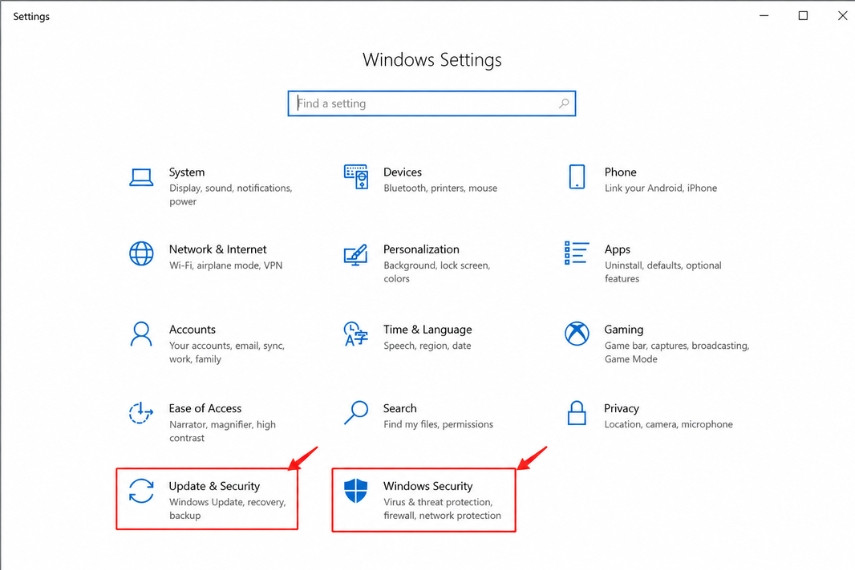 Mở Windows Security từ mục Update & Security trên Windows 10.
Sau khi thực hiện xong 7 bước trên, công tắc Real-time protection chuyển sang trạng thái Off và Windows Security hiển thị cảnh báo rằng tính năng bảo vệ theo thời gian thực đang tắt.
Trong thời gian Real-time protection bị tắt, các file bạn mở hoặc tải xuống sẽ không được quét ngay theo thời gian thực. Các tác vụ quét đã lên lịch vẫn có thể tiếp tục hoạt động, vì vậy không nên coi đây là cách vô hiệu hóa hoàn toàn Microsoft Defender Antivirus.
Cách 2: Cài phần mềm diệt virus tương thích để Defender tự chuyển trạng thái
Khi một phần mềm diệt virus tương thích khác được cài đặt và kích hoạt, Microsoft Defender Antivirus thường tự tắt để tránh hai chương trình chống virus hoạt động chính đồng thời.
Năm bước kiểm tra trạng thái phần mềm bảo mật:
- Bước 1: Mở Windows Security từ menu Start.
- Bước 2: Chọn biểu tượng Settings ở góc dưới bên trái.
- Bước 3: Chọn Manage providers trong phần Security providers.
- Bước 4: Mở nhóm Antivirus để xem phần mềm nào đang bảo vệ thiết bị.
- Bước 5: Đảm bảo phần mềm diệt virus mới đang hoạt động và không báo lỗi cập nhật.
- Windows Security hiển thị phần mềm diệt virus đang hoạt động trong nhóm Antivirus. Bạn không cần chỉnh Registry hoặc cố dừng dịch vụ Microsoft Defender theo cách thủ công.
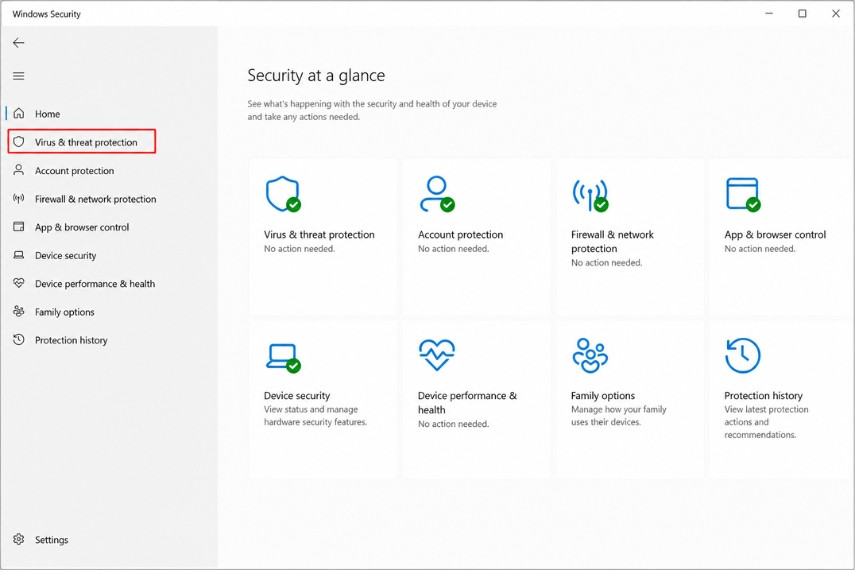 Truy cập mục Virus & threat protection trong Windows Security.
Nếu gỡ phần mềm diệt virus khác, Microsoft Defender Antivirus sẽ tự bật lại để thiết bị không bị bỏ trống lớp bảo vệ. Xem mô tả cơ chế này tại tổng quan ứng dụng Windows Security của Microsoft.
Vì sao không nên tắt Defender bằng Registry, Group Policy hoặc Defender Control?
Các phương pháp Registry, Group Policy và công cụ bên thứ ba thường xuất hiện trong hướng dẫn cũ, nhưng không phù hợp để khuyến nghị đại trà cho người dùng Windows 10 hiện nay.
| Phương pháp |
Vấn đề |
Khuyến nghị |
| Registry DisableAntiSpyware |
Đây là thiết lập cũ, không còn phù hợp với các phiên bản Windows 10 hiện đại và có thể bị Tamper Protection bỏ qua. |
Không sử dụng như cách tắt Defender cho máy cá nhân. |
| Local Group Policy |
Một số thiết lập có thể không xuất hiện trên Windows Home hoặc không có hiệu lực khi Tamper Protection được bật. Máy do tổ chức quản lý còn chịu chính sách riêng. |
Chỉ quản trị viên hệ thống nên cấu hình theo tài liệu dành cho doanh nghiệp. |
| Defender Control và công cụ tương tự |
Đây không phải công cụ tích hợp của Microsoft. Hiệu quả và khả năng tương thích phụ thuộc phiên bản, nguồn tải và cách công cụ can thiệp hệ thống. |
Không dùng để tắt chương trình chống virus trên máy đang sử dụng hằng ngày. |
Microsoft cho biết khóa DisableAntiSpyware ban đầu được sử dụng trong một số tình huống triển khai cũ. Trên các phiên bản Windows 10 hiện đại, Defender có thể tự chuyển trạng thái khi phát hiện một chương trình chống virus tương thích khác, nên không cần sử dụng khóa Registry này.
Xem tài liệu kỹ thuật tại DisableAntiSpyware trên Microsoft Learn.
Cách bật lại Microsoft Defender Antivirus trên Windows 10
Bạn nên bật lại Real-time protection ngay sau khi hoàn tất công việc cần tạm dừng quét, đặc biệt khi máy không có một phần mềm diệt virus tương thích khác. 7 bước bật lại Microsoft Defender Antivirus như sau:
- Bước 1: Nhấn Windows + I để mở Settings.
- Bước 2: Chọn Update & Security.
- Bước 3: Chọn Windows Security.
- Bước 4: Chọn Virus & threat protection.
- Bước 5: Chọn Manage settings.
- Bước 6: Chuyển Real-time protection sang trạng thái On.
- Bước 7: Quay lại trang Virus & threat protection và kiểm tra thiết bị không còn cảnh báo màu đỏ.
Nếu vừa gỡ một phần mềm diệt virus khác, hãy khởi động lại máy và mở Windows Security để kiểm tra trạng thái. Microsoft Defender Antivirus thường tự bật lại sau khi Windows không còn nhận diện chương trình chống virus thay thế.
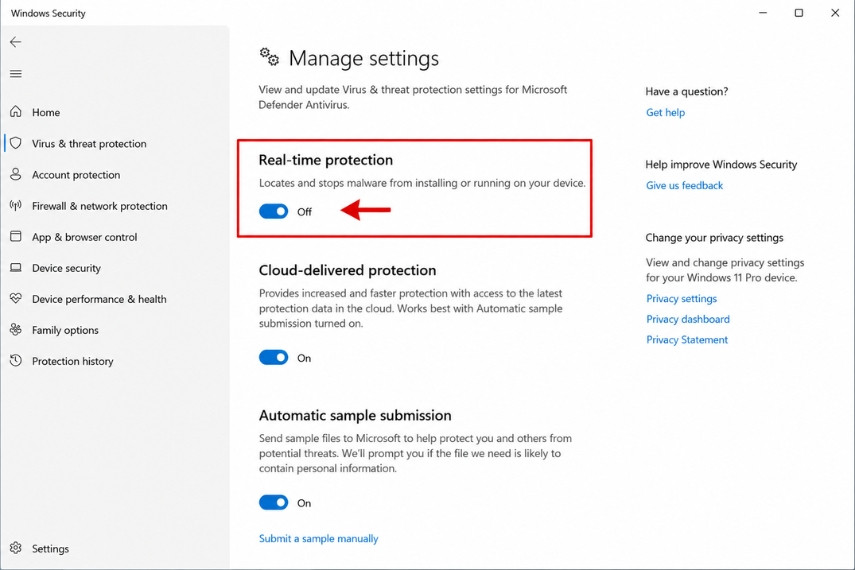 Chuyển Real-time protection sang Off để tạm dừng quét theo thời gian thực.
Lỗi thường gặp khi tắt hoặc bật Windows Defender
Dưới đây là những tình trạng người dùng thường gặp khi thay đổi thiết lập Microsoft Defender Antivirus trên Windows 10.
| Hiện tượng |
Nguyên nhân thường gặp |
Cách xử lý |
| Real-time protection tự bật lại |
Windows chỉ cho phép tắt tạm thời để hạn chế thiết bị bị bỏ trống lớp bảo vệ. |
Đây là hành vi bình thường. Không nên tìm cách vô hiệu hóa vĩnh viễn. |
| Không thay đổi được công tắc |
Tamper Protection đang bảo vệ thiết lập hoặc máy thuộc quyền quản lý của tổ chức. |
Kiểm tra Tamper Protection. Với máy doanh nghiệp, liên hệ quản trị viên. |
| Không tìm thấy gpedit.msc |
Local Group Policy Editor không được cung cấp theo cùng cách trên mọi edition, đặc biệt là Windows Home. |
Không cài công cụ Group Policy từ nguồn không chính thức. Dùng Windows Security. |
| Đã cài antivirus khác nhưng Defender vẫn hoạt động |
Phần mềm mới chưa được kích hoạt, gặp lỗi hoặc chưa đăng ký đúng với Windows Security. |
Mở Manage providers, kiểm tra trạng thái và cập nhật phần mềm diệt virus. |
| Đã tắt antivirus nhưng vẫn thấy Windows Security |
Windows Security là ứng dụng quản lý bảo mật, không chỉ là Microsoft Defender Antivirus. |
Kiểm tra Security providers để xác định chương trình antivirus đang hoạt động. |
| File vẫn bị cảnh báo sau khi tắt Real-time protection |
Cảnh báo có thể đến từ Protection history, SmartScreen, trình duyệt hoặc phần mềm bảo mật khác. |
Kiểm tra chính xác nguồn cảnh báo, không tiếp tục mở file khi chưa xác minh. |
Câu hỏi thường gặp về cách tắt Windows Defender
Phần dưới đây giải đáp nhanh những câu hỏi phổ biến về việc tắt và bật Microsoft Defender Antivirus trên Windows 10.
Tắt Windows Defender có an toàn không?
Không nên tắt Windows Defender trong thời gian dài nếu máy không có một giải pháp chống virus tương thích khác. Khi Real-time protection bị tắt, file được mở hoặc tải xuống sẽ không được kiểm tra ngay theo thời gian thực.
Tắt Real-time protection có phải tắt hoàn toàn Defender không?
Không. Thao tác này chỉ tạm dừng khả năng quét theo thời gian thực. Các thành phần khác của Windows Security vẫn tồn tại và tác vụ quét đã lên lịch vẫn có thể tiếp tục hoạt động.
Cài phần mềm diệt virus khác có cần tắt Defender thủ công không?
Thông thường là không. Khi phần mềm diệt virus tương thích khác được cài và bật, Microsoft Defender Antivirus sẽ tự chuyển trạng thái. Bạn nên kiểm tra mục Security providers thay vì sửa Registry.
Vì sao Windows Defender tự bật lại?
Windows Defender tự bật lại để tránh thiết bị bị bỏ trống lớp bảo vệ. Đây là hành vi được thiết kế sẵn, không phải lỗi của Windows.
Có nên thêm cả ổ đĩa vào danh sách exclusion không?
Không nên. Loại trừ toàn bộ ổ đĩa khiến Defender bỏ qua quá nhiều file và làm giảm khả năng phát hiện mối đe dọa. Chỉ nên loại trừ đúng file hoặc thư mục đã được xác minh.
Tắt Windows Defender có làm máy nhanh hơn không?
Không thể khẳng định việc tắt Defender sẽ làm mọi máy nhanh hơn. Nếu máy có hiện tượng sử dụng CPU hoặc ổ đĩa cao, cần kiểm tra thời điểm quét, file đang được xử lý, phần mềm chạy nền và tình trạng hệ thống trước khi kết luận nguyên nhân.
Windows 10 đã hết hỗ trợ có nên tắt Defender không?
Không nên. Máy Windows 10 không còn nhận bản vá bảo mật thông thường đã có mức rủi ro cao hơn. Việc tắt thêm lớp chống virus có thể khiến thiết bị dễ bị ảnh hưởng bởi mã độc và file tải xuống không an toàn.
Lời kết
Cách tắt Windows Defender an toàn nhất là chỉ tạm dừng Real-time protection khi thật sự cần thiết hoặc để Windows tự chuyển trạng thái khi cài phần mềm diệt virus tương thích. Trước khi chạy tệp lạ, cần kiểm tra nguồn và ưu tiên tạo exclusion có giới hạn thay vì vô hiệu hóa toàn bộ lớp bảo vệ. Sau khi hoàn tất thao tác, hãy bật lại Real-time protection ngay để giảm rủi ro bảo mật. Không nên dùng Registry hoặc công cụ không rõ nguồn gốc để cố tắt Defender vĩnh viễn.






 Website:
 Email:
 Bảo hành:

 Cơ sở 1:

